La herramienta para recuperar datos del iPhone y extraer contactos, mensajes, calendarios, grabaciones y fotos de las copias de seguridad de iOS creadas por iTunes u otras aplicaciones.
Exportar mensajes de texto y iMessages a PDF desde copias de seguridad de iPhone






Los mensajes de texto y iMessages a veces son importantes para nosotros. En una ocasión, uno de nuestros usuarios preguntó cómo descargar mensajes de texto e iMessages desde una copia de seguridad del iPhone creada con iTunes, e imprimir los iMessages. Esto se usaría como evidencia en un tribunal. A partir de este caso, podemos ver lo importante que es guardar mensajes de texto del iPhone y exportar iMessages desde las copias de seguridad del iPhone, y PDF es el formato elegido ideal. Esta guía te mostrará paso a paso cómo exportar iMessages a archivos PDF usando iBackup Viewer.
En resumen, primero necesitas descargar e instalar iBackup Viewer. Descarga el instalador para macOS o Windows.
Cuando la descarga se complete, haz doble clic en el instalador para instalar iBackup Viewer.
Una vez que tengas iBackup Viewer instalado, ejecuta iBackup Viewer haciendo doble clic en el icono. iBackup Viewer cargará automáticamente todas las copias de seguridad disponibles en la ubicación de copia de seguridad especificada.
(Puedes cambiar la ubicación de la copia de seguridad en Preferencias si las copias de seguridad se encuentran en un lugar diferente al predeterminado).
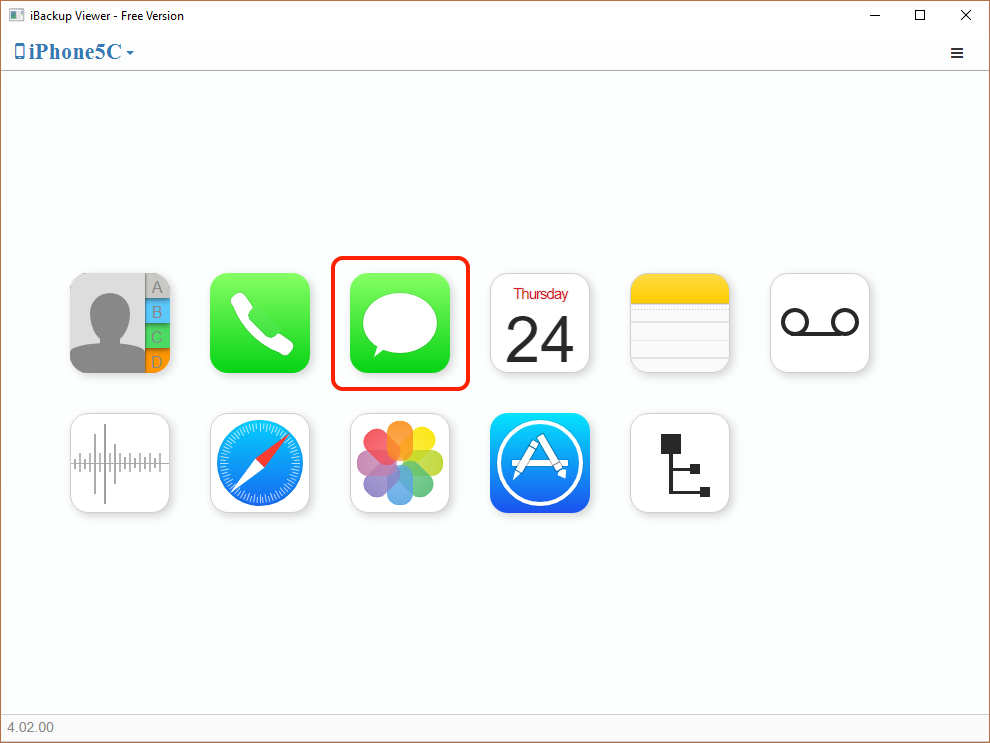
Haz clic en una copia de seguridad y luego haz clic en el icono de iMessage para cargar los mensajes.
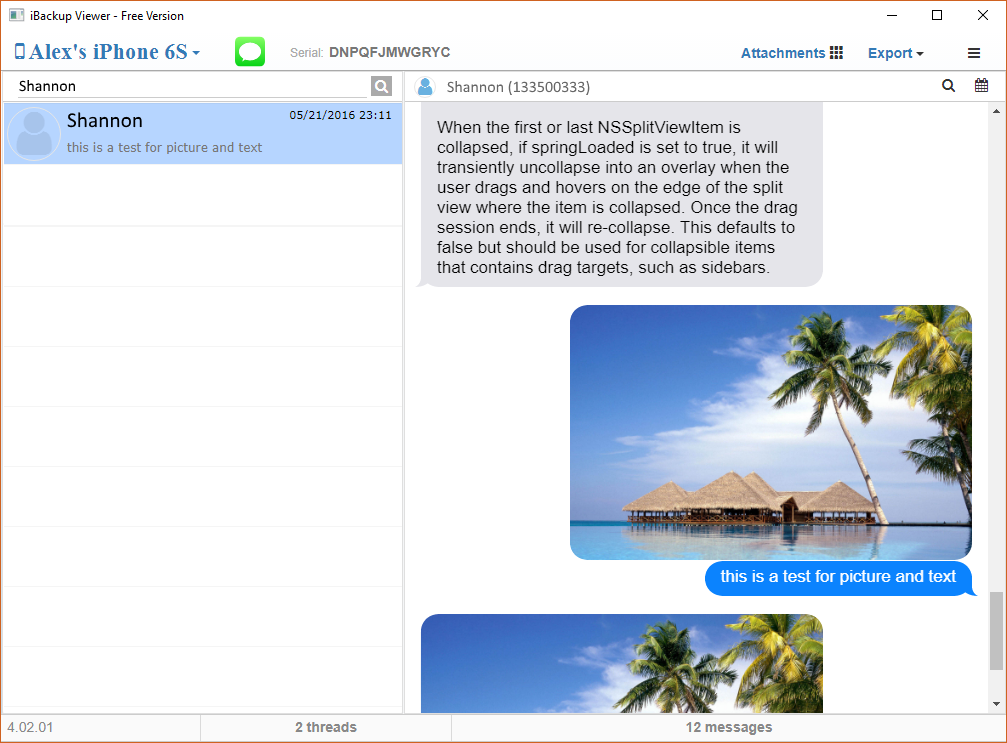
Haz clic en el botón "as PDF" de la barra de herramientas en la parte superior de la ventana y elige "Current Chat".
Si el tamaño de la ventana no es lo suficientemente grande, haz clic en el icono "Export" de la barra de herramientas en la parte superior de la ventana y elige "Current Chat to PDF..." o "All Chats to PDF..." del menú desplegable.
.png)
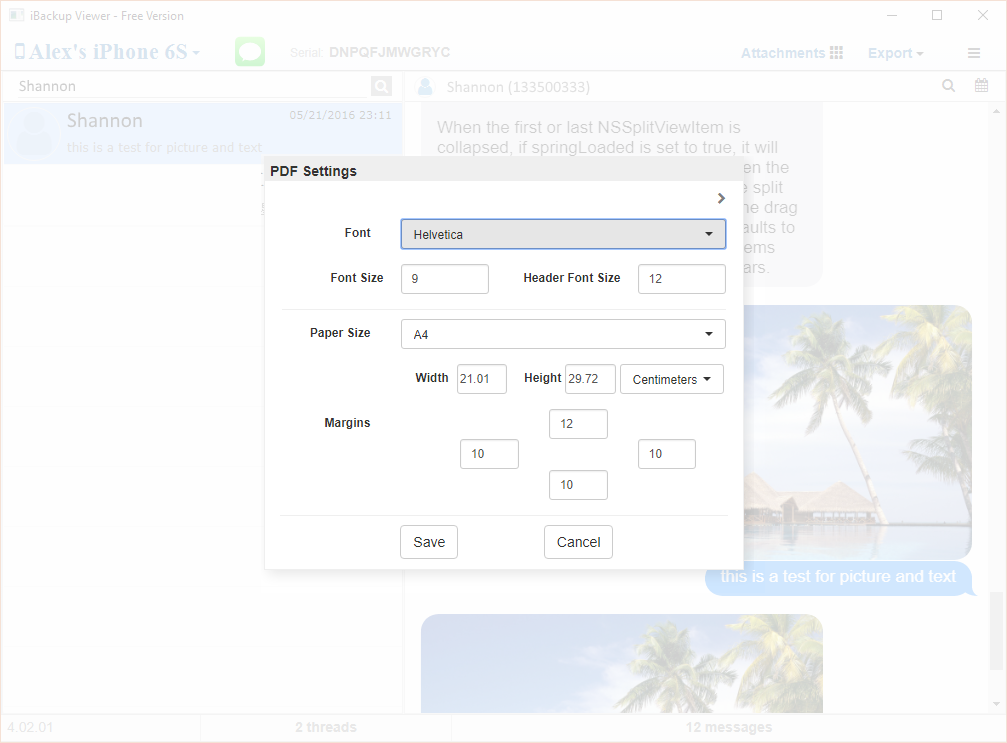
iBackup Viewer cargará las fuentes disponibles en tu sistema operativo. Elige tu fuente preferida y ajusta el tamaño de fuente del encabezado y del contenido.
Cambia el tamaño de papel del archivo PDF exportado y los márgenes para modificar el diseño del archivo PDF resultante.
Puedes establecer los atributos del archivo PDF resultante, incluyendo título, autor, asunto y algunas palabras clave para el archivo PDF.
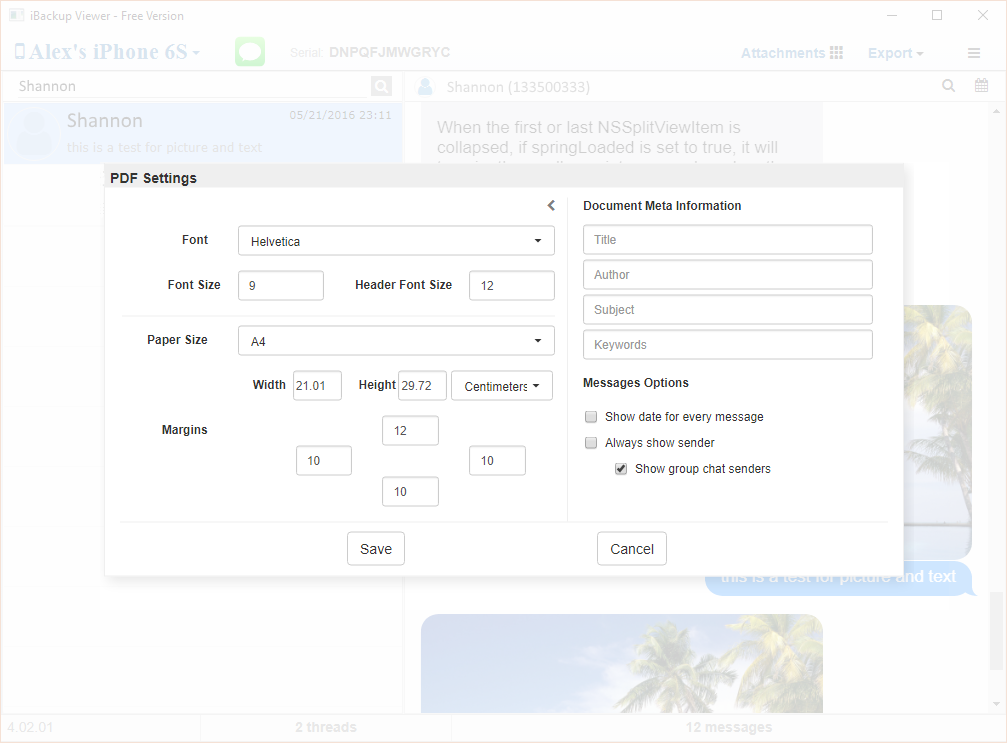
Confirma todas las configuraciones, luego haz clic en "Save" para elegir un archivo (para un solo hilo) o una ubicación (para todos los hilos) para guardar el archivo resultante.
Si los archivos adjuntos de fotos de iMessages no se guardan en el archivo PDF generado, las posibles razones son:
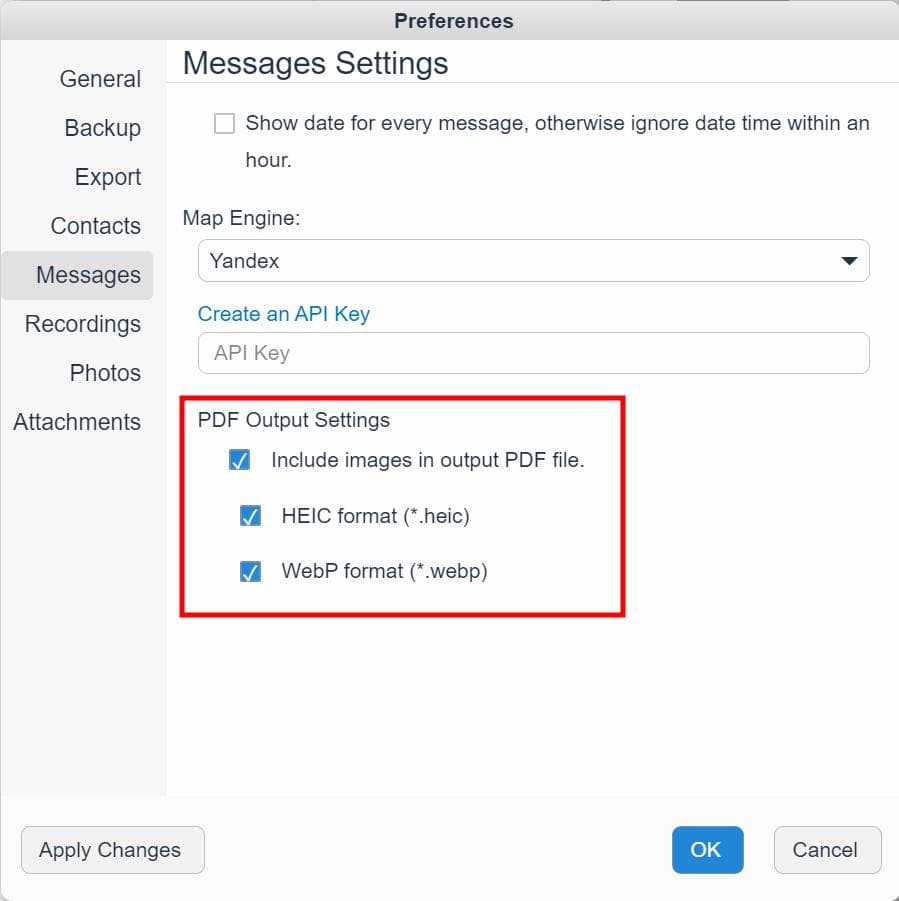
Las opciones en las preferencias no están marcadas
Abre la ventana de preferencias y navega a "Messages".
En la sección "PDF Output Settings", marca la opción:
luego, marca las dos opciones avanzadas
para guardar imágenes HEIC e imágenes WebP en el archivo PDF generado.
Recuperar Datos del iPhone desde Copias de Seguridad de iOS
Cómo extraer contactos de las copias de seguridad del iPhone en Windows 7
La Guía Completa para Respaldar y Guardar Mensajes de Texto y Mensajes de iMessage en PDF
Recuperar fotos de copia de seguridad de iOS incompleta
Convertir HEIC a jpg y HEIC a PNG en Windows y Mac.
Visor Gratuito de PList (Visor de Archivos de Lista de Propiedades) para Windows 10
Extraer Datos de Copias de Seguridad Incompletas de iOS
iPod, iPhone, iPad, iTunes y Mac son marcas registradas de Apple, Inc. IMT Studio no tiene ninguna relación comercial con Apple, Inc. ni con sus productos. La copia de música está sujeta a las leyes aplicables.
