L'outil pour récupérer les données iPhone et extraire les contacts, messages, calendriers, enregistrements et photos des sauvegardes iOS créées par iTunes ou d'autres applications.
Exporter les messages texte et iMessages en PDF à partir des sauvegardes iPhone






Les messages texte et iMessages sont parfois importants pour nous. Il fut un temps où l'un de nos utilisateurs a demandé comment télécharger les messages texte et iMessages depuis une sauvegarde iPhone créée avec iTunes, et imprimer les iMessages. Ceux-ci devaient servir de preuve devant un tribunal. Ce cas montre à quel point il est important de sauvegarder les messages texte de l'iPhone et d'exporter les iMessages des sauvegardes iPhone, et le PDF est le format de choix. Ce guide vous présentera étape par étape comment exporter les iMessages en fichiers PDF à l'aide d'iBackup Viewer.
Tout d'abord, vous devez télécharger et installer iBackup Viewer. Téléchargez le programme d'installation pour macOS ou Windows.
Une fois le téléchargement terminé, double-cliquez sur le programme d'installation pour installer iBackup Viewer.
Une fois iBackup Viewer installé, lancez-le en double-cliquant sur l'icône. iBackup Viewer chargera automatiquement toutes les sauvegardes disponibles à l'emplacement de sauvegarde spécifié.
(Vous pouvez modifier l'emplacement de sauvegarde dans les Préférences si les sauvegardes se trouvent à un endroit différent de l'emplacement par défaut).
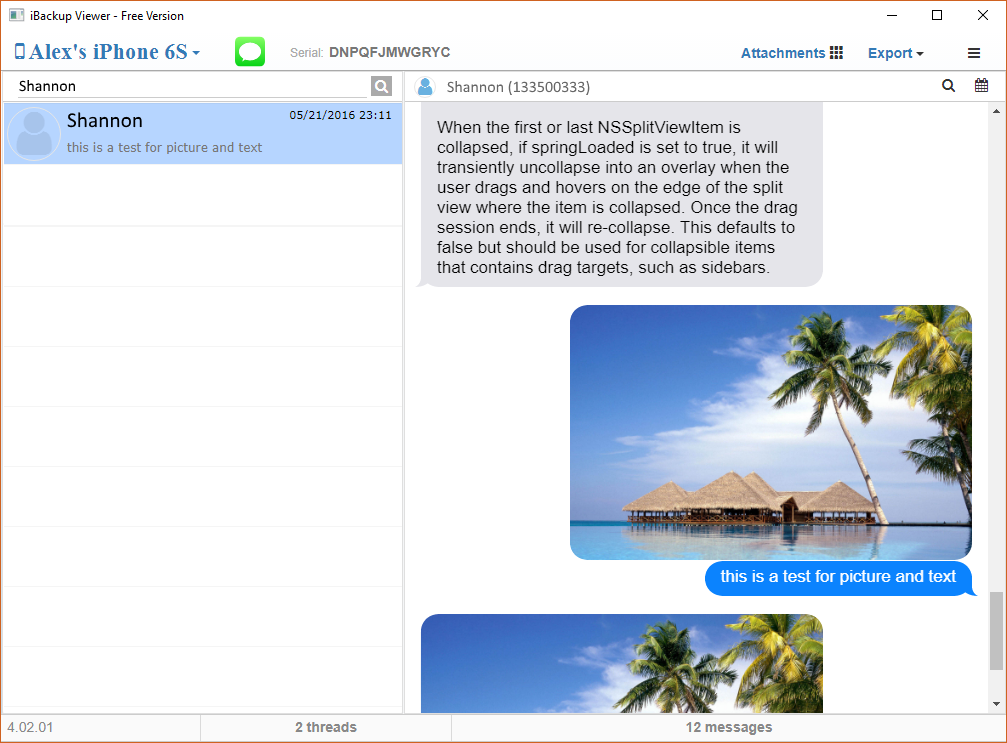
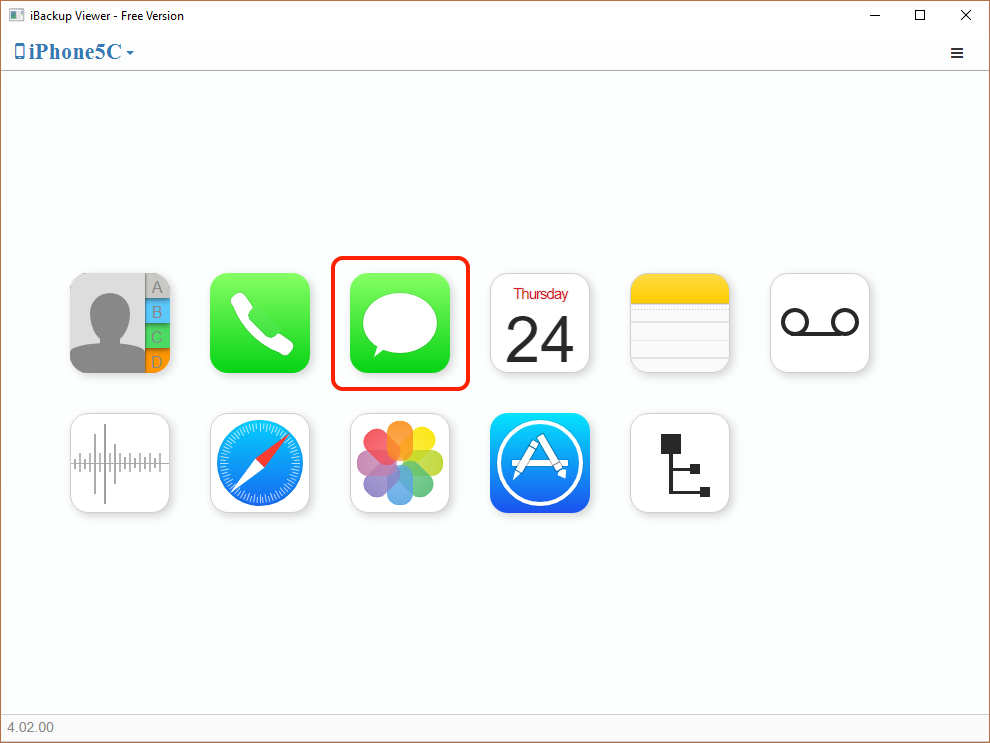
Cliquez sur une sauvegarde, puis sur l'icône iMessage pour charger les messages.
Cliquez sur le bouton "en PDF" dans la barre d'outils en haut de la fenêtre, et choisissez "Conversation actuelle".
Si la taille de la fenêtre n'est pas suffisante, cliquez sur l'icône "Exporter" dans la barre d'outils en haut de la fenêtre, et choisissez "Conversation actuelle en PDF..." ou "Toutes les conversations en PDF..." dans le menu déroulant.
.png)
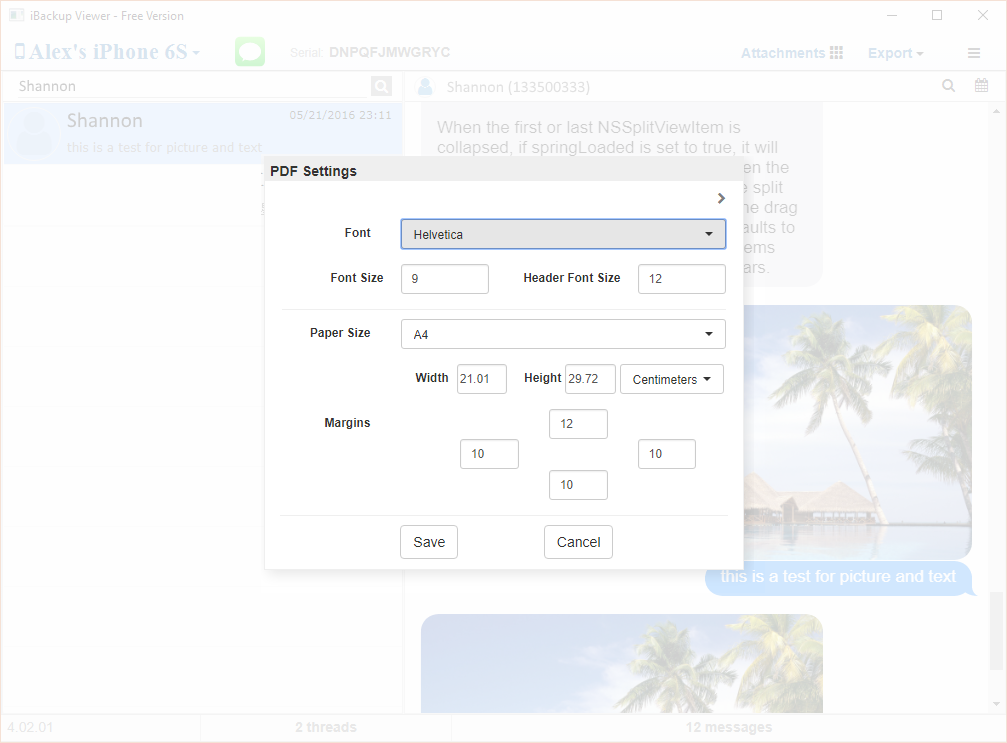
iBackup Viewer chargera les polices disponibles sur votre système d'exploitation. Choisissez votre police préférée et ajustez la taille de la police de l'en-tête et du contenu.
Modifiez la taille du papier du fichier PDF exporté et les marges pour ajuster la mise en page du fichier PDF résultant.
Vous pouvez définir les attributs du fichier PDF résultant, y compris le titre, l'auteur, le sujet et quelques mots-clés pour le fichier PDF.
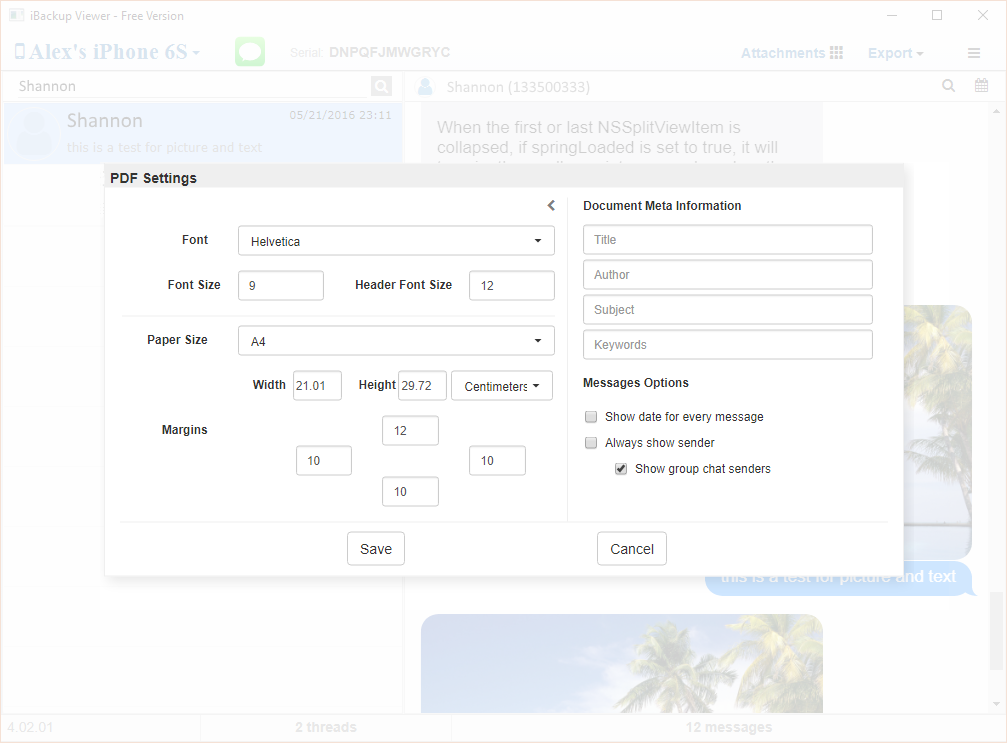
Confirmez tous les paramètres, puis cliquez sur "Enregistrer" pour choisir un fichier (pour une conversation unique) ou un emplacement (pour toutes les conversations) pour sauvegarder le fichier résultant.
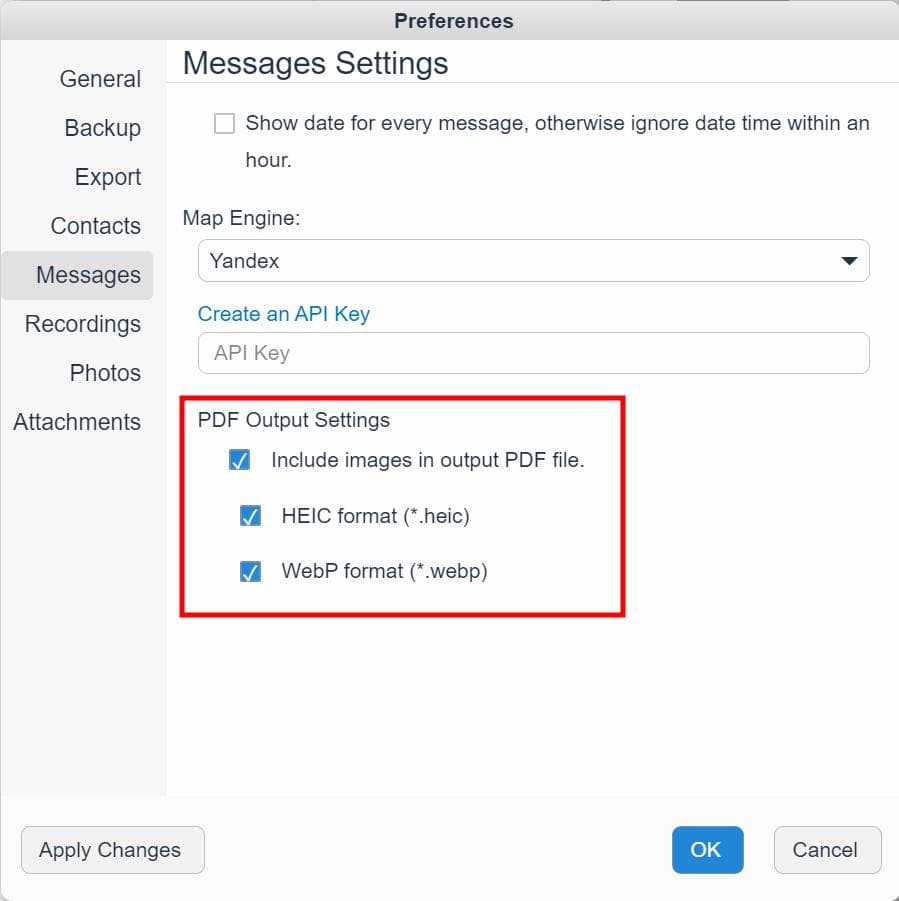
Si les pièces jointes photo des iMessages ne sont pas enregistrées dans le fichier PDF généré, les raisons possibles sont :
Les options dans les préférences ne sont pas cochées
Ouvrez la fenêtre des préférences et accédez à "Messages".
Dans la section "Paramètres de sortie PDF", cochez l'option :
ensuite, cochez les deux options avancées
pour enregistrer les images HEIC et WebP dans le fichier PDF généré.
Récupérer les données iPhone à partir des sauvegardes iOS
Comment extraire les contacts des sauvegardes iPhone sur Windows 7
Le Guide Complet pour Sauvegarder et Enregistrer les SMS et iMessages en PDF
Récupérer des photos à partir d'une sauvegarde iOS incomplète
Convertir HEIC en jpg et HEIC en PNG sur Windows et Mac.
Visionneuse PList gratuite (Visionneuse de fichiers de liste de propriétés) pour Windows 10
Extraire des données à partir de sauvegardes iOS incomplètes
iPod, iPhone, iPad, iTunes et Mac sont des marques déposées d'Apple, Inc. IMT Studio n'a aucun lien commercial avec Apple, Inc. ou ses produits. La copie de musique est soumise aux lois applicables.
