O IMT Image Convert é um conversor de imagens fácil de usar para Mac, para converter formatos de imagem e reduzir fotos a tamanhos menores.
Aprenda a usar o IMT Image Converter para redimensionar imagens fotográficas para tamanhos menores e converter para outros formatos.






O IMT Image Converter é o melhor aplicativo conversor de imagens para Mac para redimensionamento de fotos e conversão de formatos de imagem. Você aprenderá a usar o IMT Image Converter em menos de 3 minutos com poucos passos, já que a interface do usuário é clara e fácil de usar.
Baixar e Instalar o Image Converter
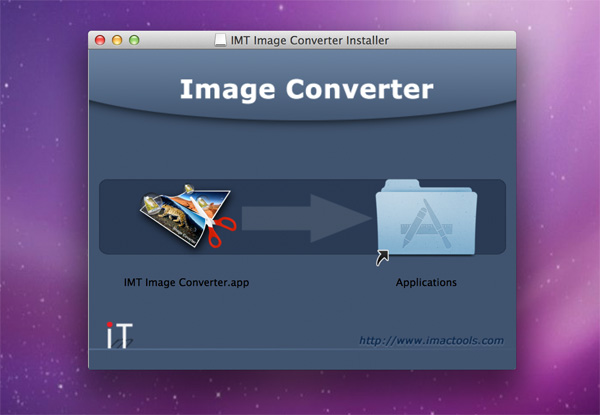
Primeiro, você precisa baixar o IMT Image Converter, descompactar o arquivo zip baixado e montar o arquivo .dmg se ele não for montado automaticamente. Arraste o ícone "IMT Image Converter.app" sobre o ícone "Aplicativos" e solte para finalizar a instalação.
Executar o Image Converter
Após a instalação, vá para a pasta "Aplicativos" ou Launchpad e encontre o ícone "IMT Image Converter" para iniciar.
Adicionar Imagens para Redimensionamento
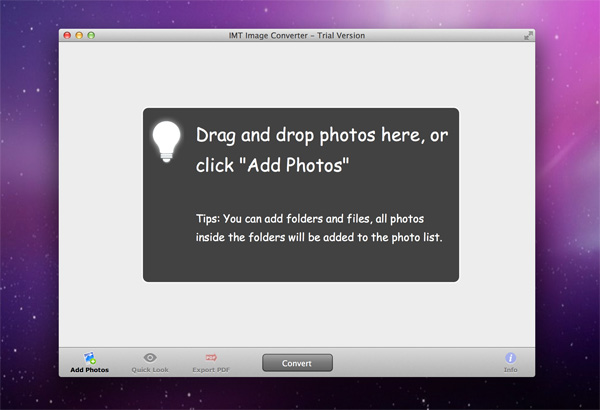
Quando o aplicativo inicia, a lista de processamento de imagens está vazia. Você precisa adicionar fotos para processamento posterior; você pode arrastar arquivos de imagem do Finder para a janela do IMT Image Converter e soltar, ou clicar no botão "Adicionar Fotos" para adicionar imagens à lista de processamento.
Visualizar e Gerenciar Fotos
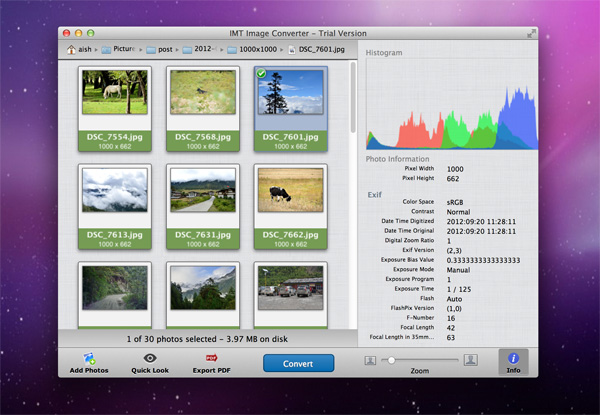
Você pode revisar as imagens para determinar quais devem ser convertidas ou redimensionadas. Quando você escolhe uma imagem nas miniaturas do lado esquerdo, as informações detalhadas sobre a imagem serão mostradas no painel de informações do lado direito (Clique no botão "Info" para mostrar o painel se ele não estiver visível).
Informações da Foto
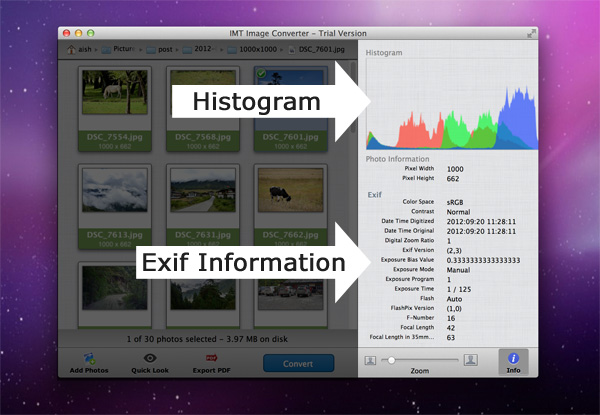
A parte superior do painel de informações é o histograma da imagem selecionada. A parte inferior mostra detalhes sobre a imagem selecionada, incluindo informações gerais e dados exif.
Gerenciar Fotos
É muito fácil gerenciar as fotos adicionadas à lista de processamento.
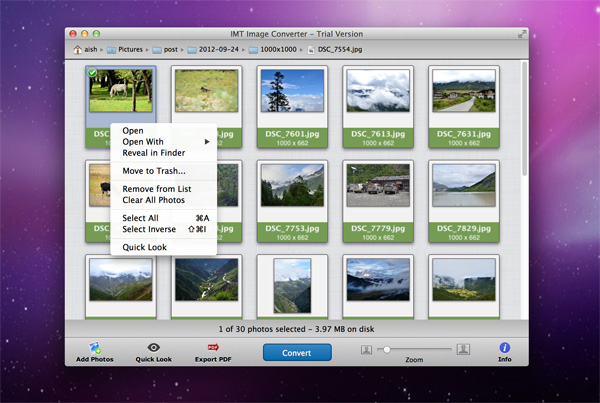
A navegação pelo caminho superior mostra o caminho completo da imagem selecionada, e você pode revelar o caminho no Finder clicando duas vezes.
Menu de Ação
Abrir, inicia o aplicativo padrão registrado no seu sistema para abrir o arquivo selecionado.
Abrir com, escolha um aplicativo da lista de aplicativos para abrir a imagem selecionada, exatamente como o Finder faz.
Revelar no Finder, abre a pasta que contém o arquivo selecionado no Finder.
Mover para a Lixeira..., move os arquivos de imagem selecionados para a Lixeira do sistema. Os arquivos serão excluídos do seu disco, mas ainda existirão na Lixeira; você pode restaurá-los se necessário.
Remover da Lista, exclui as imagens selecionadas da lista de processamento de imagens. Os arquivos não serão excluídos do seu disco; você não precisa se preocupar em perder os arquivos.
Limpar Todas as Fotos, remove todas as imagens da lista de processamento, o que significa que não há arquivos a serem manipulados.
Selecionar Tudo, seleciona todas as imagens.
Inverter Seleção, inverte a seleção de imagens; é útil quando você tem muitos arquivos na lista de processamento.
Visualização Rápida, iniciará a visualização rápida do sistema para ver as imagens selecionadas.
Redimensionar em Lote
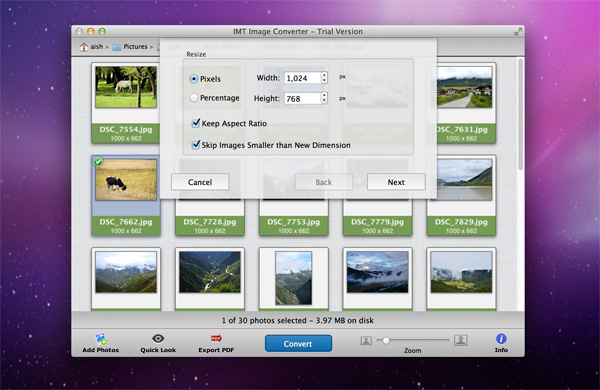
Uma vez que você decidir a seleção de imagens, pressione o botão "Converter" no centro inferior da janela para iniciar o redimensionamento. Existem dois métodos para reduzir as dimensões das fotos: por pixels ou porcentagem. Forneça o novo valor para largura e altura das novas imagens de saída e marque "Manter Proporção" para restringir as proporções. Além disso, se você não quiser que imagens menores sejam ampliadas, basta deixar marcada a opção "Ignorar Imagens Menores que a Nova Dimensão".
Criar Efeitos DSLR
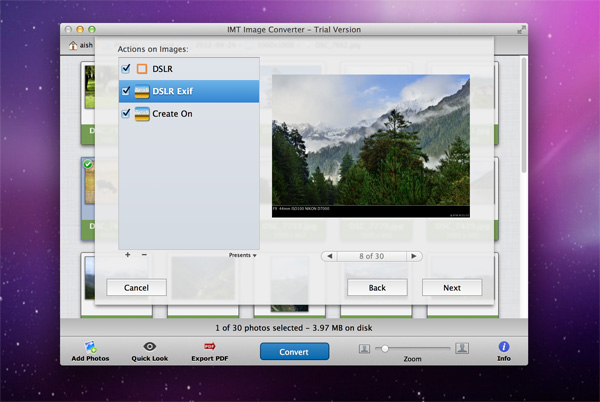
O IMT Image Converter fornece uma maneira fácil de adicionar marcas d'água de texto e imagem e molduras às imagens. Efeitos DSLR são um dos recursos mais populares para fãs de fotografia. Se você precisa criar fotos com estilo DSLR a partir de câmeras digitais, que mostram os valores da câmera quando as fotos foram tiradas. O IMT Image Converter incorpora alguns exemplos junto com o lançamento; você pode experimentar e criar os seus próprios.
Adicionar Moldura às Fotos
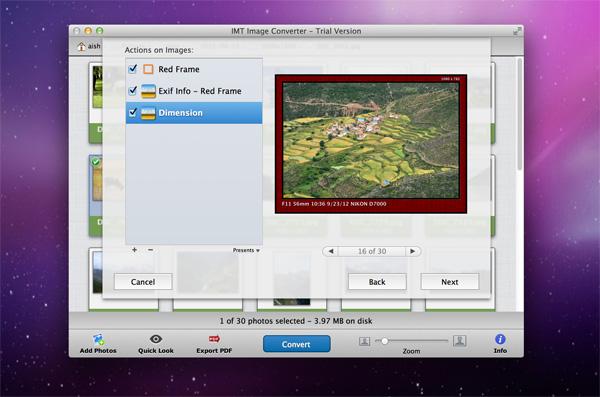
Você pode personalizar as molduras como desejar. O IMT Image Converter fornece configurações muito flexíveis para criar molduras e marcas d'água. Você pode criar belos complementos de imagem por si mesmo.
iPod, iPhone, iPad, iTunes e Mac são marcas registradas da Apple, Inc. A IMT Studio não possui nenhuma ligação comercial com a Apple, Inc. ou seus produtos. A cópia de músicas está sujeita a quaisquer regulamentações aplicáveis.
