IMT图像转换是一款易于使用的Mac图像转换工具,用于转换图像格式并压缩照片至更小尺寸。
学习使用IMT Image Converter将照片图像调整为更小尺寸并转换为其他格式。






IMT Image Converter是用于调整照片尺寸和转换图像格式的最佳 Mac 图像转换应用。由于其用户界面清晰易用,您将在不到 3 分钟内通过几个步骤学会使用 IMT Image Converter。
下载并安装图像转换器
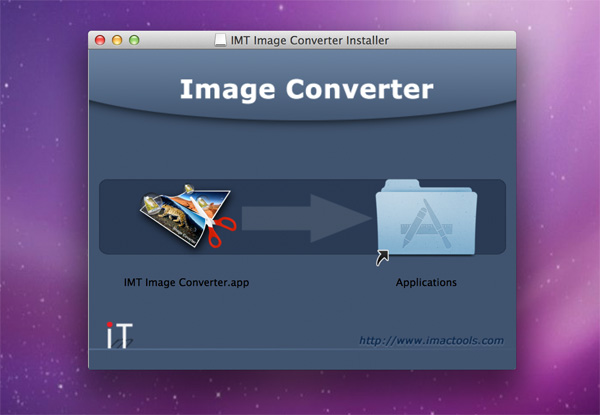
首先,您需要下载 IMT Image Converter,解压下载的 zip 文件,如果 .dmg 文件没有自动挂载,请手动挂载。将 "IMT Image Converter.app" 图标拖拽到 "应用程序" 图标上并松开以完成安装。
运行图像转换器
安装完成后,前往 "应用程序" 文件夹或启动台,找到 "IMT Image Converter" 图标并启动它。
添加待调整尺寸的图像
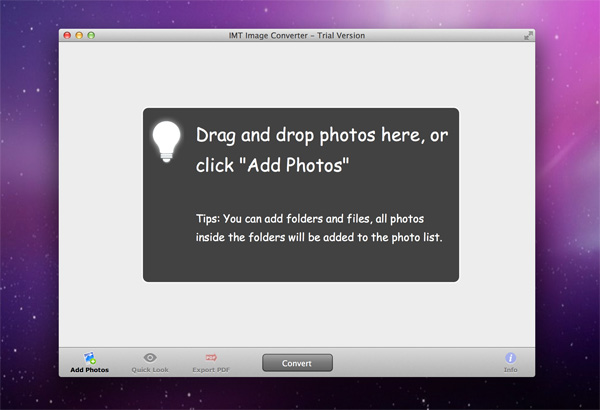
应用启动时,处理图像列表是空的。您需要添加照片以进行后续处理。您可以从访达将图像文件拖拽到 IMT Image Converter窗口并松开,或者点击 "添加照片" 按钮将图像添加到处理列表中。
预览和管理照片
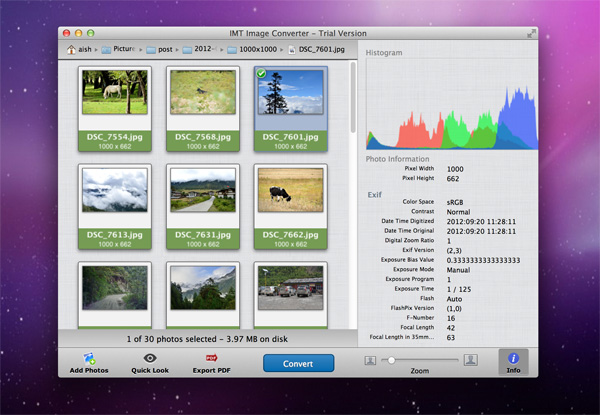
您可以查看图像以决定哪些需要转换或调整尺寸。当您在左侧缩略图中选择一张图像时,右侧的信息面板会显示该图像的详细信息(如果面板不可见,请点击 "信息" 按钮以显示)。
照片信息
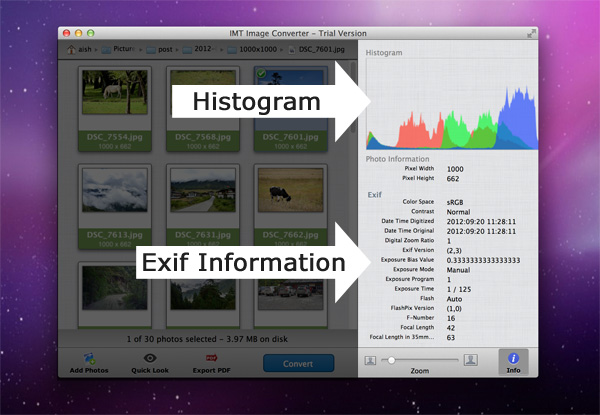
信息面板顶部是所选图像的直方图。底部显示所选图像的详细信息,包括常规信息和 EXIF 数据。
管理照片
管理已添加到处理列表中的照片非常简单。
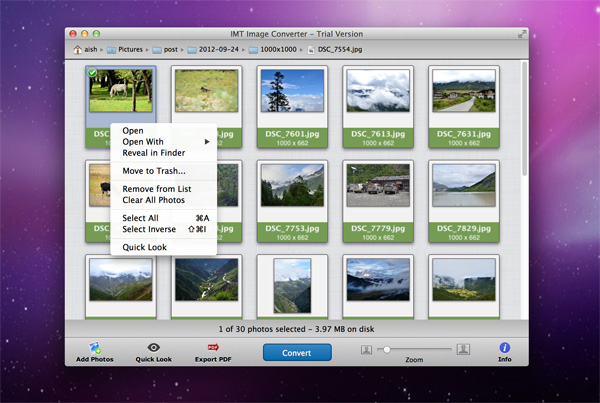
顶部的路径导航栏显示所选图像的完整路径,双击可以定位到访达中的该路径。
操作菜单
打开:启动您系统上注册的默认应用程序来打开所选文件。
打开方式:从应用程序列表中选择一个应用来打开所选图像,与访达的操作完全相同。
在访达中显示:在访达中打开包含所选文件的文件夹。
移到废纸篓...:将所选图像文件移动到系统废纸篓。文件将从您的磁盘中删除,但仍存在于废纸篓中,您可以在需要时恢复它们。
从列表中移除:将所选图像从处理图像列表中删除。文件不会从您的磁盘中删除,您无需担心丢失文件。
清除所有照片:移除处理列表中的所有图像,这意味着没有文件需要处理。
全选:选择所有图像。
反选:反转图像的选择,当处理列表中有太多文件时非常有用。
快速查看:将启动系统快速查看功能来预览所选图像。
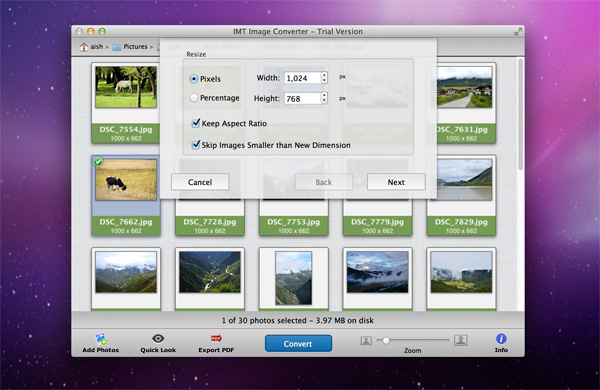
批量调整尺寸
一旦您决定了要处理的图像,请按下窗口底部中央的 "转换" 按钮开始调整尺寸。有两种缩小照片尺寸的方法:按像素或按百分比。为输出图像的新宽度和高度指定新值,并勾选 "保持宽高比" 以约束比例。同时,如果您不希望较小的图像被放大,只需保持勾选 "跳过尺寸小于新尺寸的图像"。
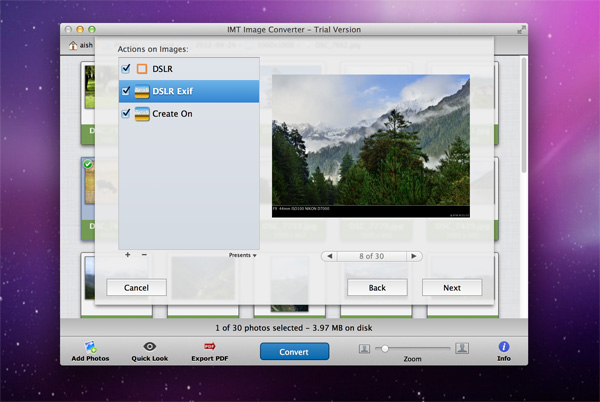
创建 DSLR 效果
IMT 图像转换器提供了为图像添加文本、图像水印和边框的简便方法。DSLR 效果是摄影爱好者最受欢迎的功能之一。如果您需要从数码相机创建具有单反风格的照片,这些照片会显示拍摄时相机的参数值。IMT Image Converter随版本发布附带了一些示例,您可以尝试并创建自己的效果。
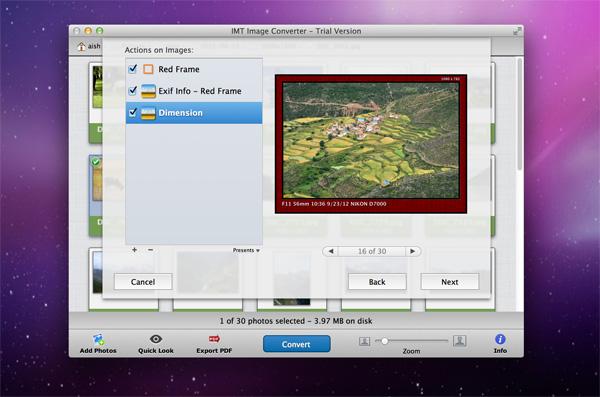
为照片添加边框
您可以按喜好自定义边框。IMT Image Converter为创建边框和水印提供了非常灵活的配置。您可以自己创建漂亮的图像附加效果。
iPod、iPhone、iPad、iTunes和Mac是苹果公司(Apple, Inc.)的注册商标。IMT Studio与苹果公司及其产品之间没有商业关联。音乐的复制行为应遵守相关规定。
