IMT Image Convert ist eine einfach zu bedienende Mac Bildkonvertierung, um Bildformate zu konvertieren und Fotos auf kleinere Größe zu verkleinern.
Lernen Sie, IMT Image Converter zu verwenden, um Fotoabbildungen zu verkleinern und in andere Formate umzuwandeln.






IMT Image Converter ist die beste Mac-Bildkonverter-App zum Ändern der Foto-Größe und zur Konvertierung von Bildformaten. Sie werden lernen, IMT Image Converter in weniger als 3 Minuten mit wenigen Schritten zu verwenden, da die Benutzeroberfläche klar und einfach zu bedienen ist.
Image Converter herunterladen und installieren
Zuerst müssen Sie IMT Image Converter herunterladen, die heruntergeladene ZIP-Datei entpacken und die .dmg-Datei mounten, falls sie nicht automatisch gemountet wird. Ziehen Sie das Symbol "IMT Image Converter.app" auf das Symbol "Anwendungen" und lassen Sie es los, um die Installation abzuschließen.
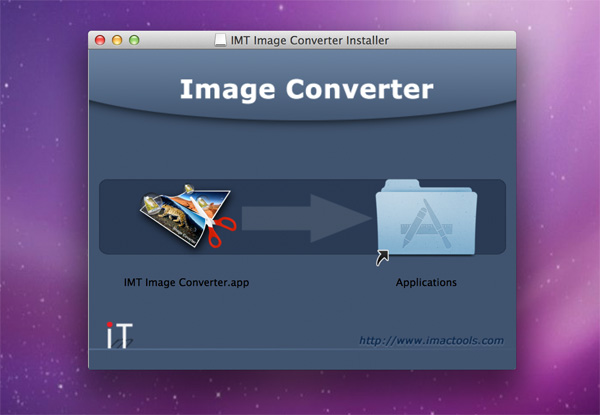
Image Converter ausführen
Nach der Installation gehen Sie zum Ordner "Anwendungen" oder zum Launchpad und suchen Sie das Symbol "IMT Image Converter", um es zu starten.
Bilder zum Verkleinern hinzufügen
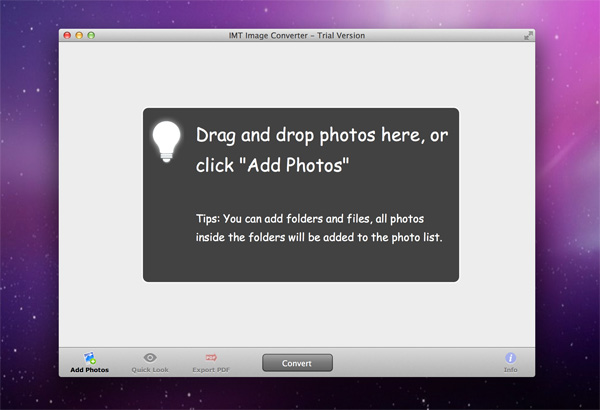
Wenn die App startet, ist die Verarbeitungsliste für Bilder leer. Sie müssen Fotos für die weitere Verarbeitung hinzufügen. Sie können entweder Bilddateien vom Finder in das IMT Image Converter-Fenster ziehen und dort loslassen oder auf die Schaltfläche "Fotos hinzufügen" klicken, um Bilder zur Verarbeitungsliste hinzuzufügen.
Fotos anzeigen und verwalten
Sie können Bilder überprüfen, um zu entscheiden, welche konvertiert oder in der Größe geändert werden sollen. Wenn Sie ein Bild in den Miniaturansichten auf der linken Seite auswählen, werden die detaillierten Informationen über das Bild im rechten Informationsbereich angezeigt (Klicken Sie auf die Schaltfläche "Info", um den Bereich anzuzeigen, falls er nicht sichtbar ist).
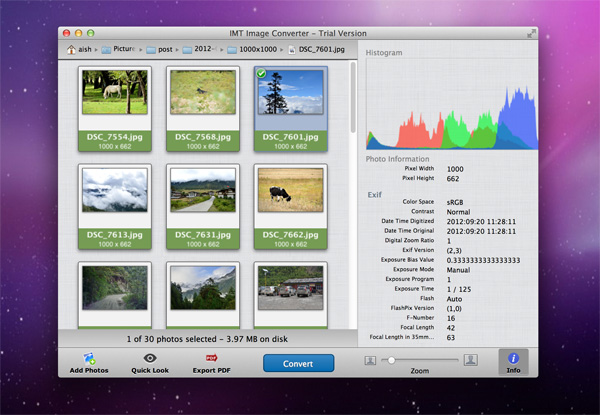
Foto-Informationen
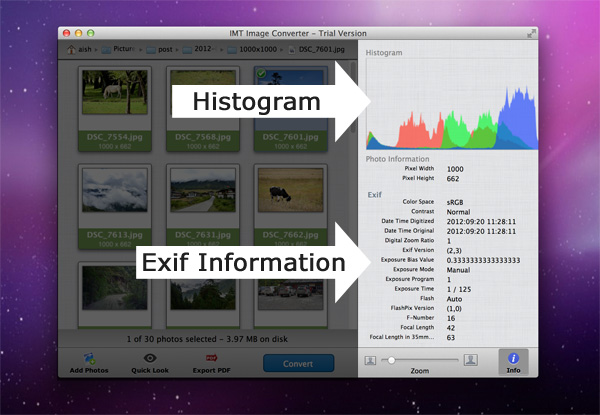
Oben im Informationsbereich befindet sich das Histogramm des ausgewählten Bildes. Der untere Teil zeigt Details zum ausgewählten Bild, einschließlich allgemeiner Informationen und EXIF-Daten.
Fotos verwalten
Es ist wirklich einfach, Fotos zu verwalten, die der Verarbeitungsliste hinzugefügt wurden.
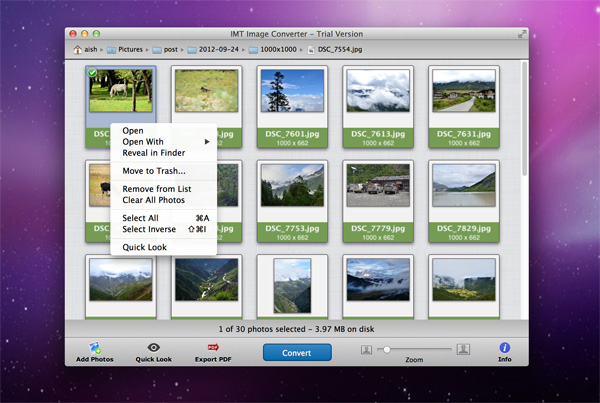
Die obere Pfadnavigation zeigt den vollständigen Pfad des ausgewählten Bildes an, und Sie können den Pfad im Finder durch Doppelklicken anzeigen lassen.
Aktionsmenü
Öffnen, startet die auf Ihrem System registrierte Standardanwendung, um die ausgewählte Datei zu öffnen.
Öffnen mit, wählen Sie eine Anwendung aus der App-Liste, um das ausgewählte Bild zu öffnen, genau wie der Finder es tut.
Im Finder anzeigen, öffnet den Ordner, der die ausgewählte Datei enthält, im Finder.
In den Papierkorb verschieben..., verschiebt die ausgewählten Bilddateien in den System-Papierkorb. Die Dateien werden von Ihrer Festplatte gelöscht, bleiben aber im Papierkorb erhalten, Sie können sie bei Bedarf wiederherstellen.
Aus Liste entfernen, löscht die ausgewählten Bilder aus der Verarbeitungsliste. Die Dateien werden nicht von Ihrer Festplatte gelöscht, Sie müssen sich keine Sorgen machen, die Dateien zu verlieren.
Alle Fotos löschen, entfernt alle Bilder aus der Verarbeitungsliste, was bedeutet, dass keine Dateien mehr zu bearbeiten sind.
Alle auswählen, wählt alle Bilder aus.
Auswahl umkehren, kehrt die Auswahl der Bilder um, was nützlich ist, wenn Sie zu viele Dateien in der Verarbeitungsliste haben.
Schnellvorschau, startet die System-Schnellvorschau, um die ausgewählten Bilder anzuzeigen.
Stapelverkleinerung durchführen
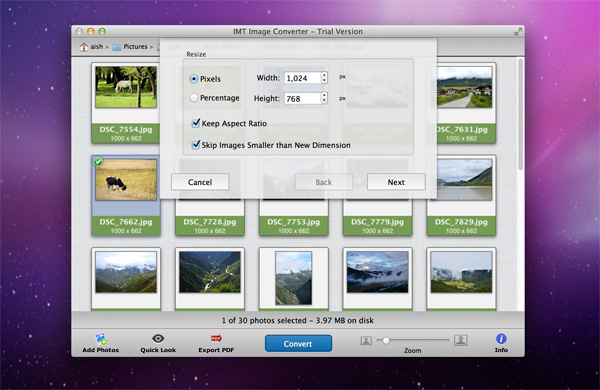
Sobald Sie Ihre Bildauswahl getroffen haben, drücken Sie die Schaltfläche "Konvertieren" in der Mitte unten im Fenster, um mit der Größenänderung zu beginnen. Es gibt zwei Methoden, um die Abmessungen von Fotos zu verkleinern: nach Pixeln oder nach Prozent. Geben Sie den neuen Wert für Breite und Höhe der neuen Ausgabebilder an und aktivieren Sie "Seitenverhältnis beibehalten", um die Proportionen einzuhalten. Außerdem, wenn Sie nicht möchten, dass kleinere Bilder hochskaliert werden, lassen Sie einfach "Bilder kleiner als neue Dimension überspringen" aktiviert.
DSLR-Effekte erstellen
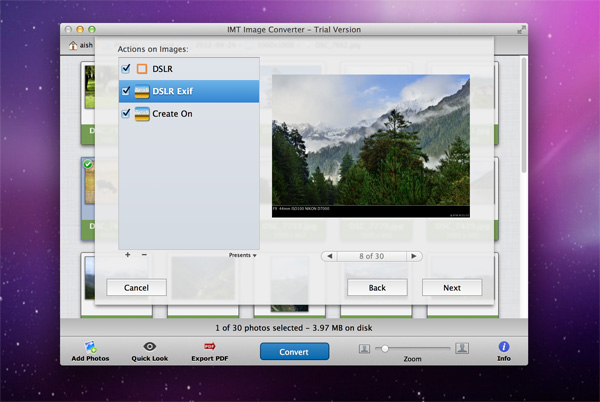
IMT Image Converter bietet eine einfache Möglichkeit, Text- und Bildwasserzeichen sowie Rahmen zu Bildern hinzuzufügen. DSLR-Effekte sind eines der beliebtesten Features für Fotografie-Enthusiasten. Wenn Sie DSLR-stilisierte Fotos von Digitalkameras erstellen müssen. Welche die Werte der Kamera anzeigt, als die Fotos aufgenommen wurden. IMT Image Converter enthält einige Beispiele mit der Veröffentlichung, die Sie ausprobieren und Ihre eigenen erstellen können.
Rahmen zu Fotos hinzufügen
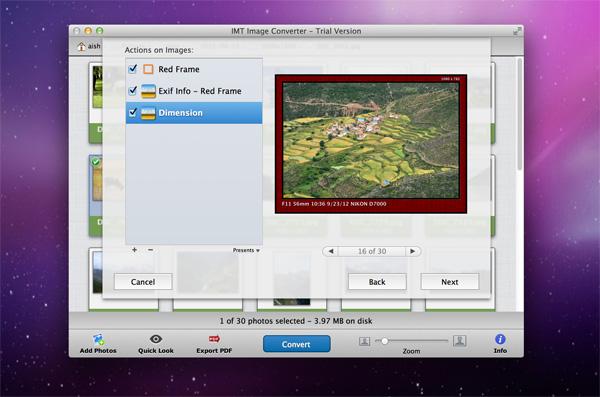
Sie können die Rahmen nach Ihren Wünschen anpassen. IMT Image Converter bietet sehr flexible Konfigurationsmöglichkeiten zum Erstellen von Rahmen und Wasserzeichen. Sie können selbst schöne Bildzusätze erstellen.
iPod, iPhone, iPad, iTunes und Mac sind eingetragene Marken von Apple Inc. IMT Studio hat keine kommerzielle Verbindung zu Apple Inc. oder deren Produkten. Das Kopieren von Musik unterliegt den geltenden Bestimmungen.
