IMT Image Convert es una aplicación fácil de usar para Mac que convierte formatos de imagen y reduce fotos a un tamaño más pequeño.
Aprende a usar IMT Image Converter para redimensionar imágenes fotográficas a un tamaño más pequeño y convertirlas a otros formatos.






IMT Image Converter es la mejor aplicación de conversión de imágenes para Mac para redimensionar fotos y convertir formatos de imagen. Aprenderás a usar IMT Image Converter en menos de 3 minutos con unos pocos pasos, ya que la interfaz de usuario es clara y fácil de usar.
Descargar e Instalar Image Converter
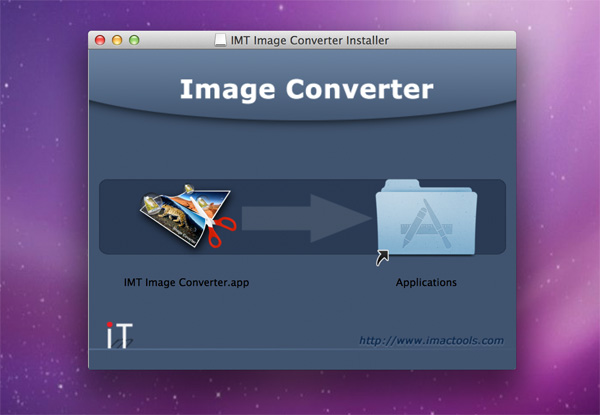
Primero, necesitas descargar IMT Image Converter, descomprimir el archivo zip descargado y montar el archivo .dmg si no se monta automáticamente. Arrastra el icono "IMT Image Converter.app" sobre el icono "Aplicaciones" y suelta para finalizar la instalación.
Ejecutar Image Converter
Después de la instalación, ve a la carpeta "Aplicaciones" o al Launchpad y busca el icono "IMT Image Converter" para iniciarlo.
Añadir Imágenes para Redimensionar
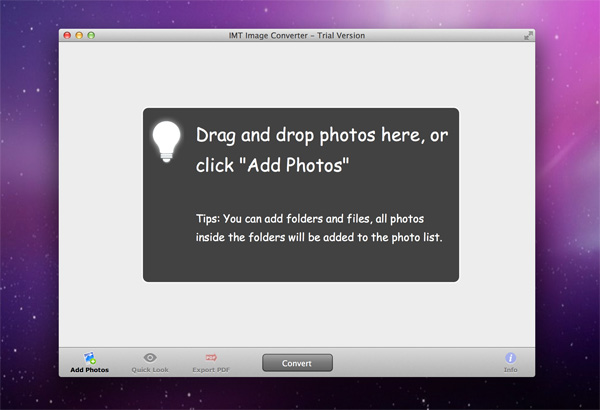
Cuando la aplicación se inicia, la lista de procesamiento de imágenes está vacía. Necesitas añadir fotos para su procesamiento, puedes arrastrar archivos de imagen desde el Finder sobre la ventana de IMT Image Converter y soltarlos o hacer clic en el botón "Añadir Fotos" para agregar imágenes a la lista de procesamiento.
Previsualizar y Gestionar Fotos
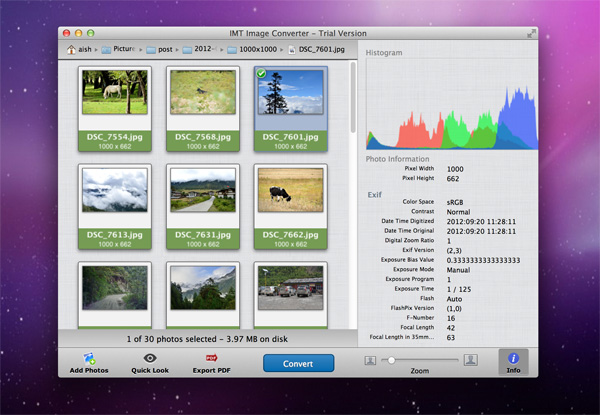
Puedes revisar las imágenes para determinar cuáles deben convertirse o redimensionarse. Cuando eliges una imagen en las miniaturas del lado izquierdo, la información detallada sobre la imagen se mostrará en el panel de información del lado derecho (Haz clic en el botón "Info" para mostrar el panel si no es visible).
Información de la Foto
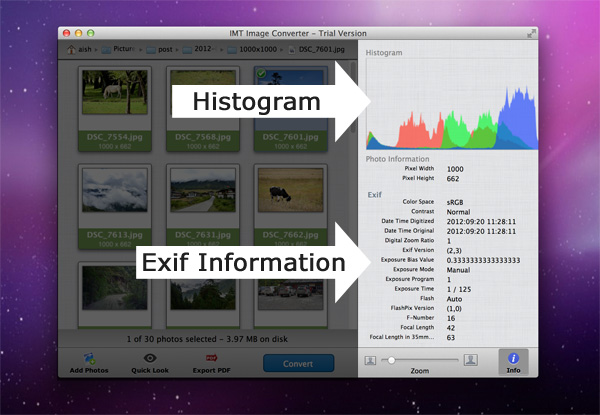
La parte superior del panel de información es el histograma de la imagen seleccionada. La parte inferior muestra detalles sobre la imagen seleccionada, incluyendo información general y datos exif.
Gestionar Fotos
Es realmente fácil gestionar las fotos añadidas a la lista de procesamiento.
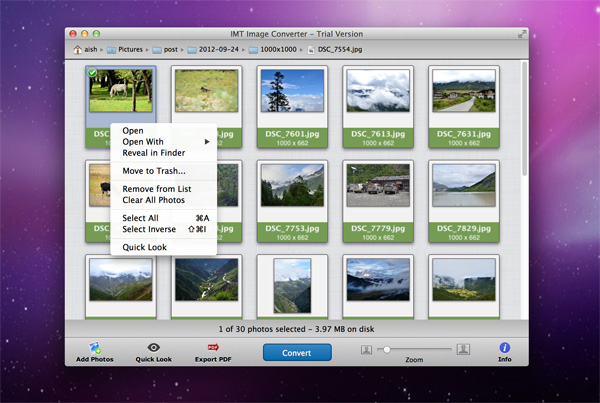
La navegación por la ruta superior muestra la ruta completa de la imagen seleccionada, y puedes revelar la ruta en el Finder haciendo doble clic.
Menú de Acción
Abrir, inicia la aplicación predeterminada registrada en tu sistema para abrir el archivo seleccionado.
Abrir con, elige una aplicación de la lista de aplicaciones para abrir la imagen seleccionada, exactamente igual que lo hace el Finder.
Revelar en Finder, abre la carpeta que contiene el archivo seleccionado en el Finder.
Mover a la Papelera..., mueve los archivos de imagen seleccionados a la Papelera del sistema. Los archivos se eliminarán de tu disco pero seguirán existiendo en la Papelera, puedes restaurarlos si es necesario.
Eliminar de la Lista, borra las imágenes seleccionadas de la lista de procesamiento de imágenes. Los archivos no se eliminarán de tu disco, no necesitas preocuparte por perder los archivos.
Limpiar todas las Fotos, elimina todas las imágenes de la lista de procesamiento, lo que significa que no hay archivos para manejar.
Seleccionar Todo, selecciona todas las imágenes.
Seleccionar Inverso, invierte la selección de imágenes, es útil cuando tienes demasiados archivos en la lista de procesamiento.
Vista Rápida, lanzará la vista rápida del sistema para ver las imágenes seleccionadas.
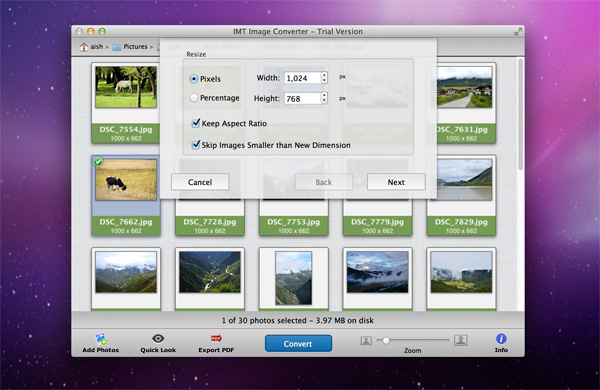
Redimensionar por Lotes
Una vez que decides la selección de imágenes, presiona el botón "Convertir" en la parte inferior central de la ventana para comenzar el redimensionamiento. Hay dos métodos para reducir las dimensiones de las fotos, por píxeles o porcentaje. Proporciona el nuevo valor para el ancho y alto de las nuevas imágenes de salida, y marca "Mantener Relación de Aspecto" para restringir las proporciones. Además, si no deseas que las imágenes más pequeñas se amplíen, simplemente deja marcada la opción "Omitir Imágenes más Pequeñas que la Nueva Dimensión".
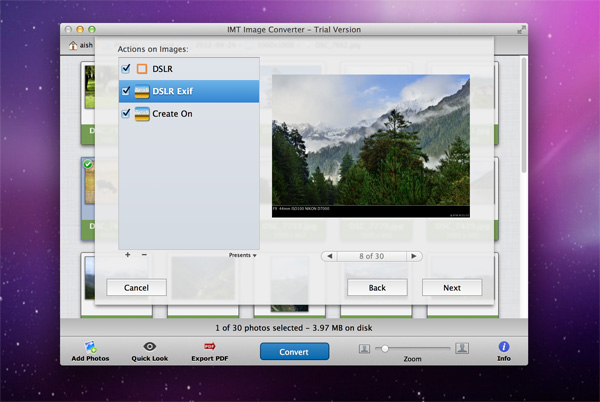
Crear Efectos DSLR
IMT Image Converter proporciona la manera fácil de añadir marcas de agua de texto e imagen y marcos a las imágenes. Los efectos DSLR son una de las características más populares para los aficionados a la fotografía. Si necesitas crear fotos con estilo DSLR desde una cámara digital, que muestren los valores de la cámara cuando se tomaron las fotos. IMT Image Converter incluye algunos ejemplos junto con la versión, puedes probarlos y crear los tuyos propios.
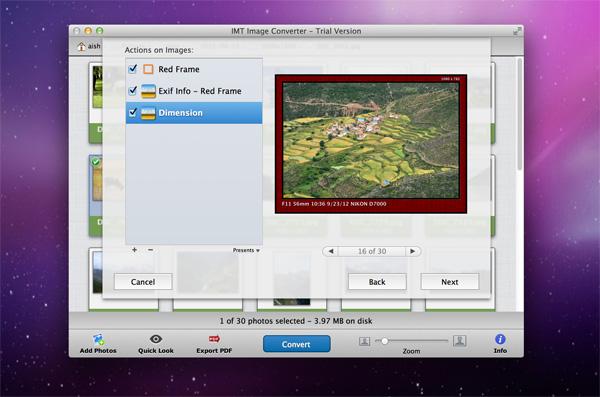
Añadir Marco a las Fotos
Puedes personalizar los marcos como te guste. IMT Image Converter proporciona una configuración muy flexible para crear marcos y marcas de agua. Puedes crear hermosos complementos de imagen por ti mismo.
iPod, iPhone, iPad, iTunes y Mac son marcas registradas de Apple, Inc. IMT Studio no tiene ninguna relación comercial con Apple, Inc. ni con sus productos. La copia de música está sujeta a las leyes aplicables.
