IMT Image Convert è un convertitore di immagini facile da usare per Mac, per convertire i formati delle immagini e ridurre le dimensioni delle foto.
Impara a usare IMT Image Converter per ridimensionare le foto a dimensioni più piccole e convertirle in altri formati.






IMT Image Converter è la migliore app per Mac per convertire immagini, ridimensionare foto e convertire formati. Imparerai a usare IMT Image Converter in meno di 3 minuti con pochi passaggi, poiché l'interfaccia utente è chiara e facile da usare.
Scaricare e Installare Image Converter
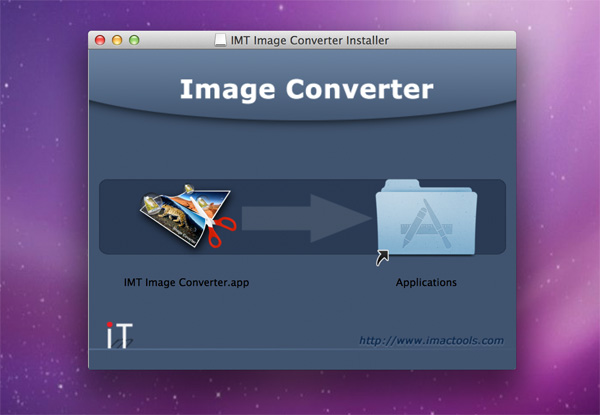
Per prima cosa, devi scaricare IMT Image Converter, decomprimere il file zip scaricato e montare il file .dmg se non viene montato automaticamente. Trascina l'icona "IMT Image Converter.app" sull'icona "Applicazioni" e rilascia per completare l'installazione.
Eseguire Image Converter
Dopo l'installazione, vai alla cartella "Applicazioni" o al Launchpad e trova l'icona "IMT Image Converter" per avviarla.
Aggiungere Immagini da Ridimensionare
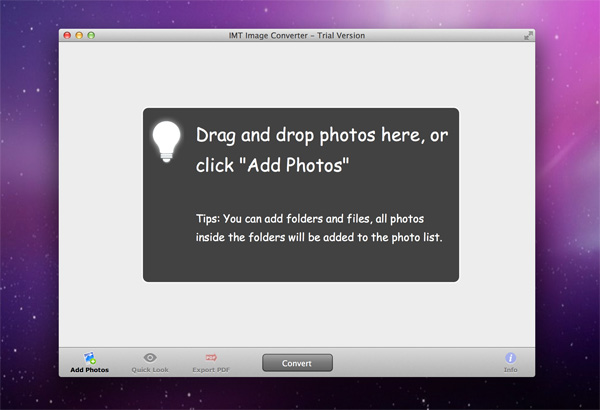
Quando l'app si avvia, l'elenco delle immagini da elaborare è vuoto. Devi aggiungere foto per l'elaborazione successiva: puoi trascinare i file immagine dal Finder sulla finestra di IMT Image Converter e rilasciarli, oppure fare clic sul pulsante "Aggiungi Foto" per aggiungere immagini all'elenco di elaborazione.
Anteprima e Gestione delle Foto
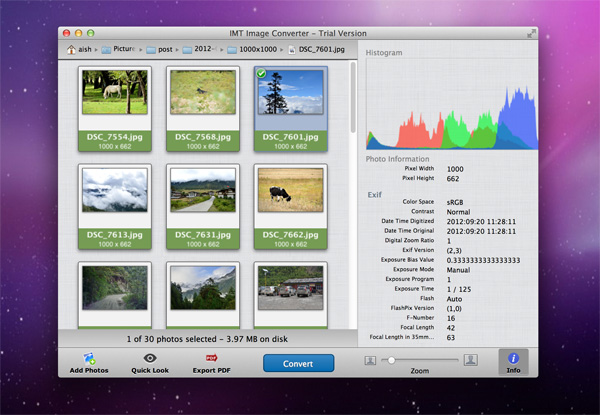
Puoi rivedere le immagini per decidere quali convertire o ridimensionare. Quando selezioni un'immagine tra le miniature sul lato sinistro, le informazioni dettagliate sull'immagine verranno mostrate nel pannello informazioni a destra (fai clic sul pulsante "Info" per mostrare il pannello se non è visibile).
Informazioni sulla Foto
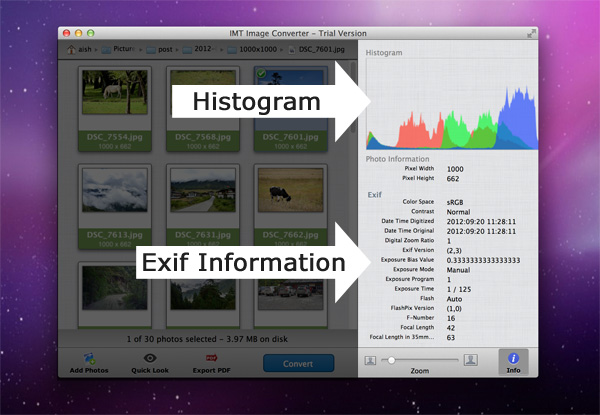
Nella parte superiore del pannello informazioni c'è l'istogramma dell'immagine selezionata. La parte inferiore mostra i dettagli dell'immagine selezionata, incluse informazioni generali e dati exif.
Gestire le Foto
È molto facile gestire le foto aggiunte all'elenco di elaborazione.
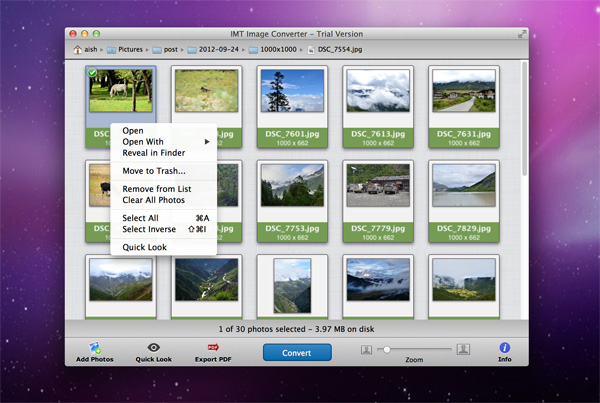
La navigazione del percorso in alto mostra il percorso completo dell'immagine selezionata, e puoi rivelarlo nel Finder facendo doppio clic.
Menu Azioni
Apri, avvia l'applicazione predefinita registrata sul tuo sistema per aprire il file selezionato.
Apri con, scegli un'applicazione dall'elenco delle app per aprire l'immagine selezionata, esattamente come fa il Finder.
Mostra nel Finder, apre la cartella che contiene il file selezionato nel Finder.
Sposta nel Cestino..., sposta i file immagine selezionati nel Cestino di sistema. I file verranno eliminati dal tuo disco ma rimarranno nel Cestino, potrai ripristinarli se necessario.
Rimuovi dall'elenco, elimina le immagini selezionate dall'elenco di elaborazione. I file non verranno eliminati dal tuo disco, non devi preoccuparti di perderli.
Cancella tutte le Foto, rimuove tutte le immagini dall'elenco di elaborazione, il che significa che non ci sono file da gestire.
Seleziona Tutto, seleziona tutte le immagini.
Inverti Selezione, inverte la selezione delle immagini, utile quando hai troppi file nell'elenco di elaborazione.
Anteprima Rapida, avvierà l'anteprima rapida di sistema per visualizzare le immagini selezionate.
Ridimensionare in Batch
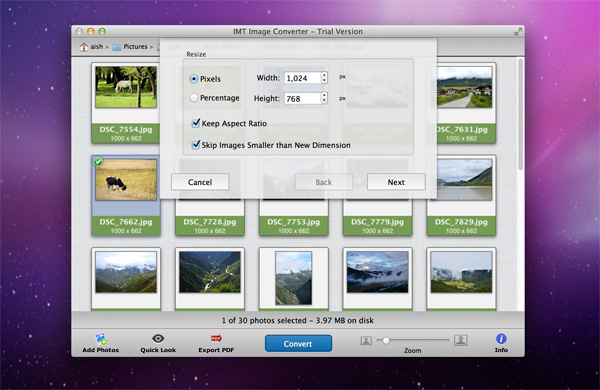
Una volta decisa la selezione delle immagini, premi il pulsante "Converti" al centro in basso della finestra per iniziare il ridimensionamento. Ci sono due metodi per ridurre le dimensioni delle foto: per pixel o per percentuale. Assegna il nuovo valore per larghezza e altezza delle immagini di output e seleziona "Mantieni Proporzioni" per vincolare le proporzioni. Inoltre, se non vuoi che le immagini più piccole vengano ingrandite, lascia selezionata l'opzione "Salta Immagini più Piccole della Nuova Dimensione".
Creare Effetti DSLR
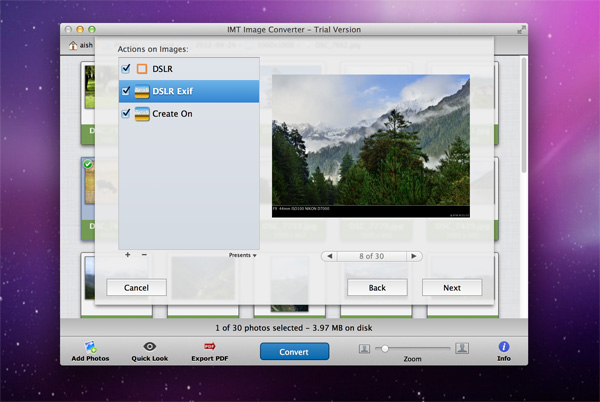
IMT Image Converter offre un modo semplice per aggiungere filigrane di testo e immagine e cornici alle immagini. Gli effetti DSLR sono una delle funzionalità più popolari per gli appassionati di fotografia. Se hai bisogno di creare foto in stile DSLR da fotocamera digitale, che mostrino i valori della fotocamera quando le foto sono state scattate. IMT Image Converter include alcuni esempi insieme alla release, puoi provarli e crearne di tuoi.
Aggiungere una Cornice alle Foto
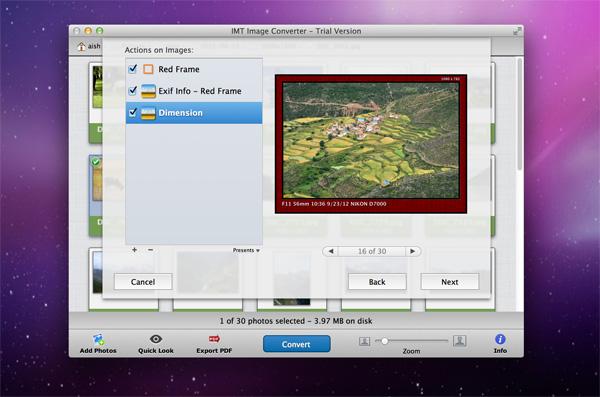
Puoi personalizzare le cornici come preferisci. IMT Image Converter fornisce una configurazione molto flessibile per creare cornici e filigrane. Puoi creare bellissimi add-on per immagini da solo.
iPod, iPhone, iPad, iTunes e Mac sono marchi registrati di Apple, Inc. IMT Studio non ha alcuna associazione commerciale con Apple, Inc. o i suoi prodotti. La copia di musica è soggetta a eventuali normative applicabili.
