IMT Image Convert est un convertisseur d'images Mac facile à utiliser pour convertir des formats d'image et réduire la taille des photos.
Apprenez à utiliser IMT Image Converter pour redimensionner les images photo en taille plus petite et les convertir en d'autres formats.






IMT Image Converter est la meilleure application de conversion d'images pour Mac pour le redimensionnement de photos et la conversion de formats d'images. Vous apprendrez à utiliser IMT Image Converter en moins de 3 minutes avec quelques étapes, car l'interface utilisateur est claire et facile à utiliser.
Téléchargez et Installez Image Converter
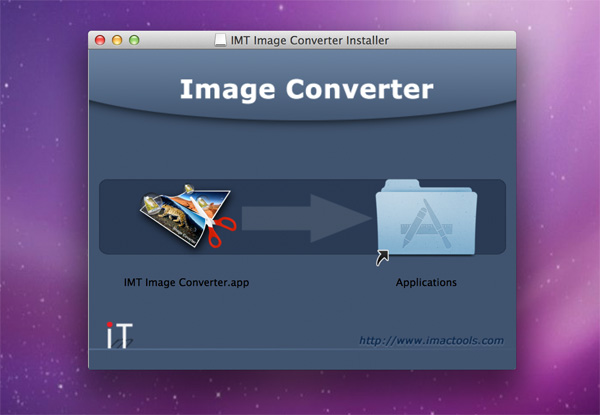
Tout d'abord, vous devez télécharger IMT Image Converter, décompresser le fichier zip téléchargé et monter le fichier .dmg s'il ne se monte pas automatiquement. Faites glisser l'icône "IMT Image Converter.app" sur l'icône "Applications" et déposez-la pour terminer l'installation.
Lancez Image Converter
Après l'installation, allez dans le dossier "Applications" ou le Launchpad et trouvez l'icône "IMT Image Converter" pour démarrer.
Ajoutez des Images pour le Redimensionnement
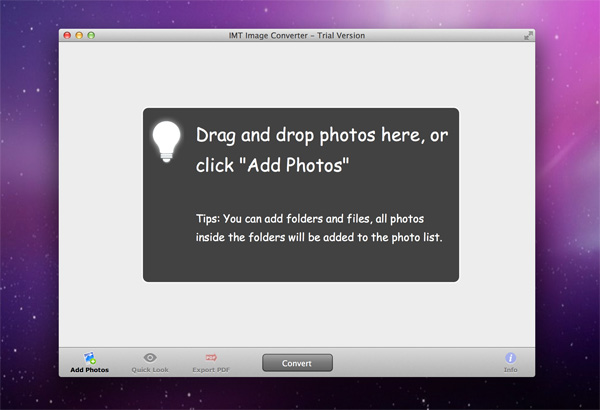
Lorsque l'application démarre, la liste des images à traiter est vide. Vous devez ajouter des photos pour un traitement ultérieur, vous pouvez soit faire glisser des fichiers image du Finder sur la fenêtre d'IMT Image Converter et les déposer, soit cliquer sur le bouton "Ajouter des Photos" pour ajouter des images à la liste de traitement.
Aperçu et Gestion des Photos
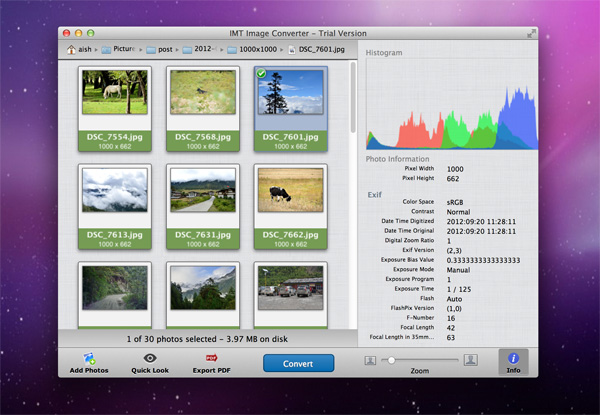
Vous pouvez examiner les images pour décider lesquelles doivent être converties ou redimensionnées. Lorsque vous choisissez une image dans les miniatures de gauche, les informations détaillées sur l'image seront affichées dans le panneau d'informations de droite (cliquez sur le bouton "Info" pour afficher le panneau s'il n'est pas visible).
Informations sur la Photo
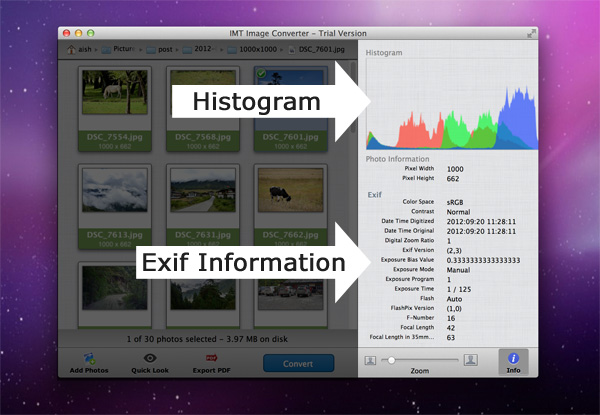
Le haut du panneau d'informations est l'histogramme de l'image sélectionnée. La partie inférieure montre les détails de l'image sélectionnée, y compris les informations générales et les données exif.
Gérer les Photos
Il est très facile de gérer les photos ajoutées à la liste de traitement.
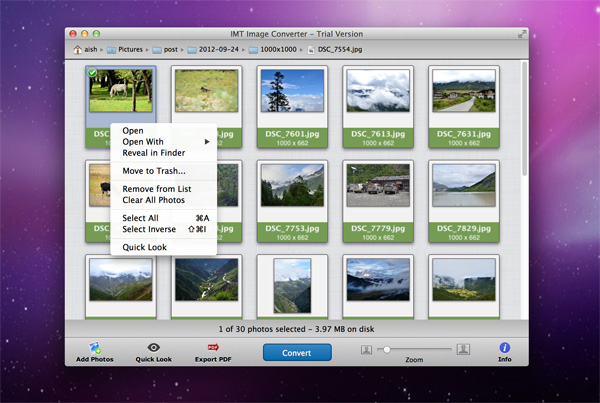
La navigation par chemin en haut montre le chemin complet de l'image sélectionnée, et vous pouvez le révéler dans le Finder en double-cliquant.
Menu Action
Ouvrir, lance l'application par défaut enregistrée sur votre système pour ouvrir le fichier sélectionné.
Ouvrir avec, choisissez une application dans la liste des applications pour ouvrir l'image sélectionnée, exactement comme le fait le Finder.
Révéler dans le Finder, ouvre le dossier contenant le fichier sélectionné dans le Finder.
Déplacer vers la Corbeille..., déplace les fichiers image sélectionnés vers la Corbeille du système. Les fichiers seront supprimés de votre disque mais existeront toujours dans la Corbeille, vous pouvez les restaurer si nécessaire.
Retirer de la Liste, supprime les images sélectionnées de la liste des images à traiter. Les fichiers ne seront pas supprimés de votre disque, vous n'avez pas à vous inquiéter de perdre les fichiers.
Effacer toutes les Photos, supprime toutes les images de la liste de traitement, ce qui signifie qu'aucun fichier ne sera traité.
Tout Sélectionner, sélectionne toutes les images.
Inverser la Sélection, inverse la sélection des images, c'est utile lorsque vous avez trop de fichiers dans la liste de traitement.
Aperçu Rapide, lance l'aperçu rapide du système pour visualiser les images sélectionnées.
Redimensionnement par Lots
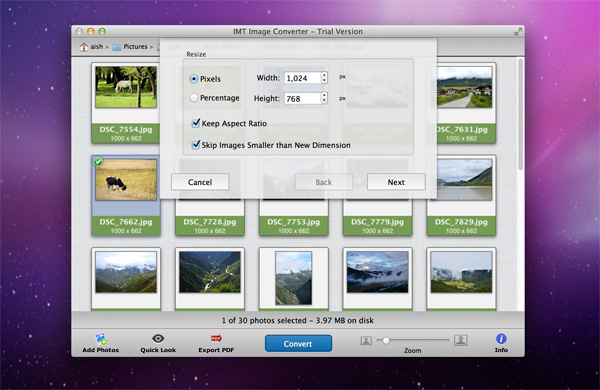
Une fois que vous avez décidé de la sélection des images, appuyez sur le bouton "Convertir" au centre en bas de la fenêtre pour commencer le redimensionnement. Il existe deux méthodes pour réduire les dimensions des photos, par pixels ou par pourcentage. Donnez la nouvelle valeur pour la largeur et la hauteur des nouvelles images de sortie, et cochez "Conserver le Rapport d'Aspect" pour contraindre les proportions. De plus, si vous ne voulez pas que les images plus petites soient agrandies, laissez simplement "Ignorer les Images Plus Petites que la Nouvelle Dimension" coché.
Créez des Effets DSLR
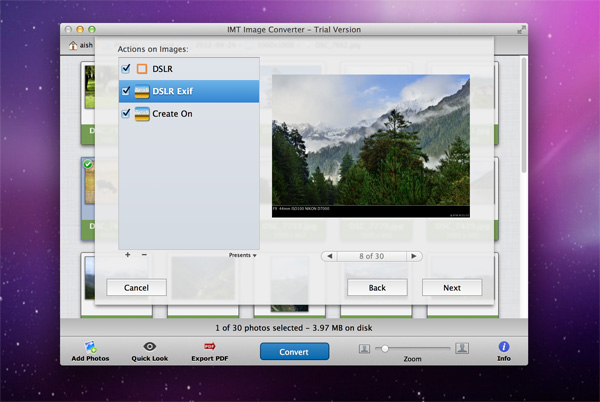
IMT Image Converter offre un moyen simple d'ajouter des filigranes de texte et d'image ainsi que des cadres aux images. Les effets DSLR sont l'une des fonctionnalités les plus populaires pour les amateurs de photographie. Si vous avez besoin de créer des photos de style DSLR à partir d'un appareil photo numérique. Celui-ci affiche les valeurs de l'appareil photo lorsque les photos ont été prises. IMT Image Converter intègre quelques exemples avec la version, vous pouvez les essayer et créer les vôtres.
Ajoutez un Cadre aux Photos
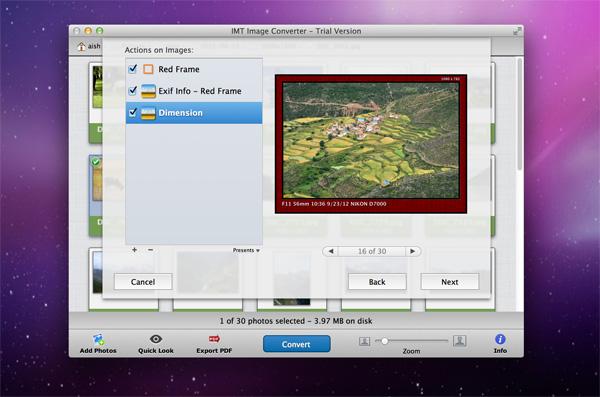
Vous pouvez personnaliser les cadres comme vous le souhaitez. IMT Image Converter offre une configuration très flexible pour créer des cadres et des filigranes. Vous pouvez créer vous-même de beaux ajouts d'images.
iPod, iPhone, iPad, iTunes et Mac sont des marques déposées d'Apple, Inc. IMT Studio n'a aucun lien commercial avec Apple, Inc. ou ses produits. La copie de musique est soumise aux lois applicables.
