IMT Image Convert — это простое в использовании приложение для Mac, которое конвертирует форматы изображений и уменьшает размер фотографий.
Научитесь использовать IMT Image Converter для уменьшения размера фотографий и преобразования в другие форматы.






IMT Image Converter — лучшее приложение для Mac для изменения размера фотографий и конвертации форматов изображений. Вы научитесь использовать IMT Image Converter менее чем за 3 минуты, выполнив несколько шагов, поскольку пользовательский интерфейс понятен и прост в использовании.
Скачивание и установка Image Converter
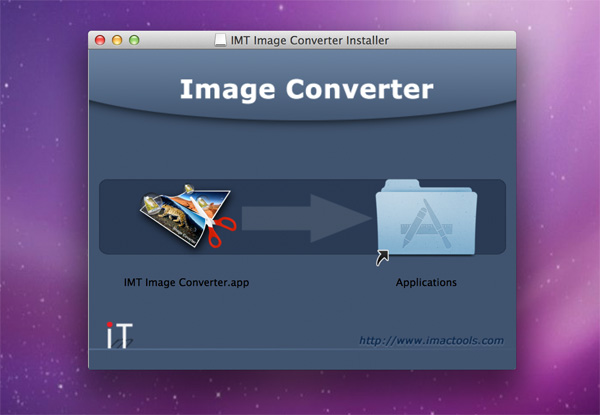
Сначала вам необходимо скачать IMT Image Converter, распаковать загруженный zip-файл и смонтировать файл .dmg, если он не смонтировался автоматически. Перетащите значок "IMT Image Converter.app" на значок "Applications" и отпустите, чтобы завершить установку.
Запуск Image Converter
После установки перейдите в папку "Applications" или Launchpad и найдите значок "IMT Image Converter", чтобы запустить приложение.
Добавление изображений для изменения размера
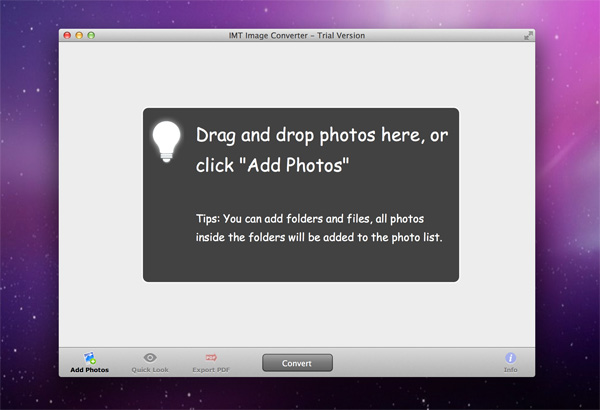
Когда приложение запустится, список обрабатываемых изображений будет пуст. Вам нужно добавить фотографии для дальнейшей обработки. Вы можете либо перетащить файлы изображений из Finder в окно IMT Image Converter, либо нажать кнопку "Add Photos", чтобы добавить изображения в список обработки.
Просмотр и управление фотографиями
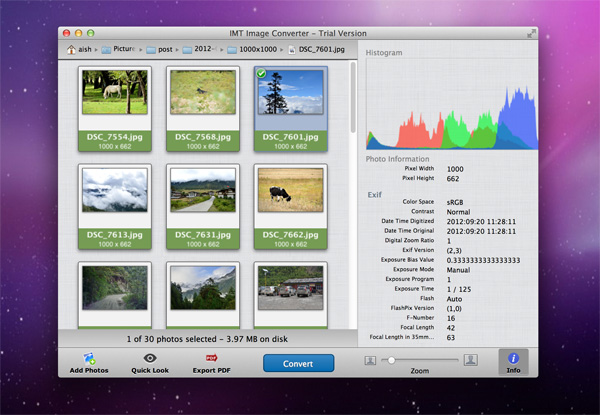
Вы можете просмотреть изображения, чтобы определить, какие следует конвертировать или изменить в размере. Когда вы выбираете изображение в миниатюрах слева, подробная информация о нём будет показана в правой информационной панели (нажмите кнопку "Info", чтобы показать панель, если она не видна).
Информация о фотографии
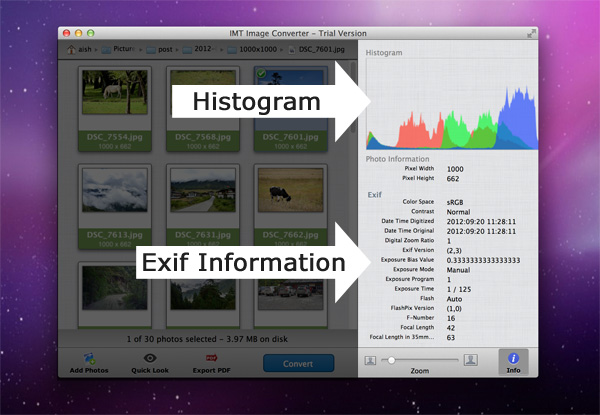
В верхней части информационной панели находится гистограмма выбранного изображения. В нижней части отображаются детали о выбранном изображении, включая общую информацию и EXIF-данные.
Управление фотографиями
Управлять фотографиями, добавленными в список обработки, очень просто.
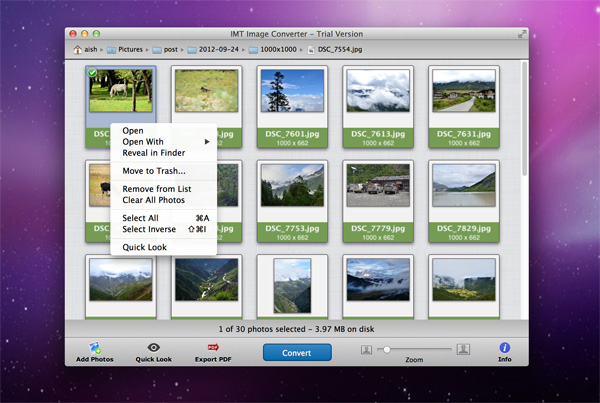
Навигация по пути вверху показывает полный путь к выбранному изображению, и вы можете открыть этот путь в Finder двойным кликом.
Меню действий
Open — запускает приложение по умолчанию, зарегистрированное в вашей системе, для открытия выбранного файла.
Open with — выбрать приложение из списка для открытия выбранного изображения, точно так же, как это делает Finder.
Reveal in Finder — открывает в Finder папку, содержащую выбранный файл.
Move to Trash... — перемещает выбранные файлы изображений в системную Корзину. Файлы будут удалены с вашего диска, но останутся в Корзине, и вы сможете восстановить их при необходимости.
Remove from List — удаляет выбранные изображения из списка обработки. Файлы не будут удалены с вашего диска, вам не нужно беспокоиться об их потере.
Clear all Photos — удаляет все изображения из списка обработки, что означает, что файлов для обработки не осталось.
Select All — выбрать все изображения.
Select Inverse — инвертировать выделение изображений, полезно, когда в списке обработки слишком много файлов.
Quick Look — запустит системный быстрый просмотр для просмотра выбранных изображений.
Пакетное изменение размера
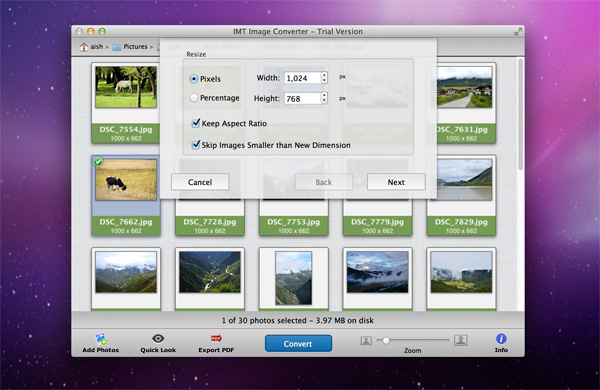
Как только вы определитесь с выбором изображений, нажмите кнопку "Convert" внизу по центру окна, чтобы начать изменение размера. Существует два метода уменьшения размеров фотографий: по пикселям или в процентах. Укажите новые значения ширины и высоты для выходных изображений и отметьте "Keep Aspect Ratio", чтобы сохранить пропорции. Также, если вы не хотите, чтобы изображения меньшего размера увеличивались, оставьте отмеченным пункт "Skip Images Smaller than New Dimension".
Создание эффектов DSLR
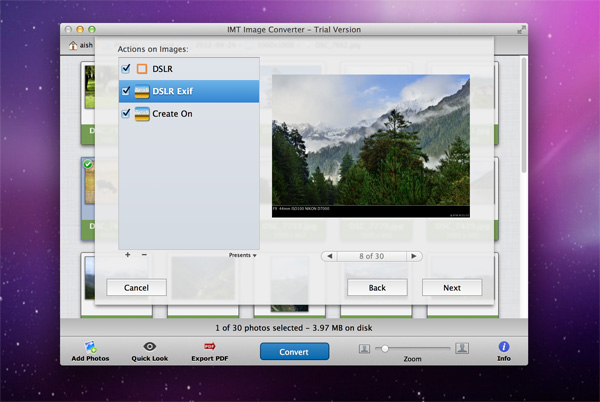
IMT Image Converter предоставляет простой способ добавления текстовых и графических водяных знаков, а также рамок к изображениям. Эффекты DSLR — одна из самых популярных функций для любителей фотографии. Если вам нужно создать фотографии в стиле DSLR с цифровой камеры, которые отображают параметры камеры в момент съёмки. IMT Image Converter включает несколько примеров вместе с релизом, вы можете попробовать их и создать свои собственные.
Добавление рамки к фотографиям
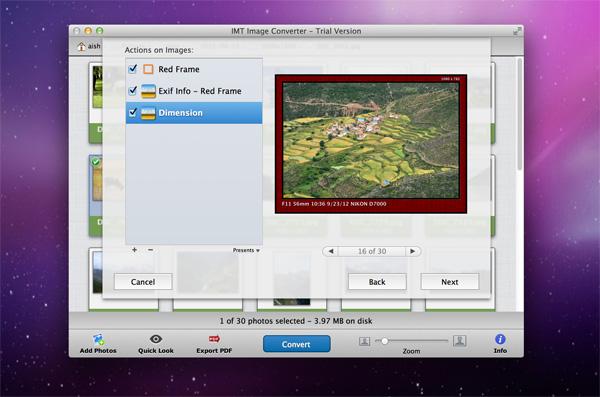
Вы можете настраивать рамки по своему вкусу. IMT Image Converter предоставляет очень гибкую конфигурацию для создания рамок и водяных знаков. Вы можете самостоятельно создавать красивые дополнения к изображениям.
iPod, iPhone, iPad, iTunes и Mac являются зарегистрированными товарными знаками компании Apple, Inc. Компания IMT Studio не имеет коммерческих связей с компанией Apple, Inc. или ее продукцией. Копирование музыки регулируется действующим законодательством.
