IMT Image Convertは、Mac用の簡単に使える画像変換ツールで、画像フォーマットの変換や写真のサイズ縮小を行います。
IMT Image Converterを使って写真画像を小さくリサイズし、他の形式に変換する方法を学びます






IMT Image Converterは、写真のリサイズと画像フォーマット変換に最適なMac用画像変換アプリです。ユーザーインターフェースが明確で使いやすいため、わずか数ステップで3分以内にIMT Image Converterの使い方を習得できます。
Image Converterのダウンロードとインストール
まず、ダウンロードからIMT Image Converterを入手し、ダウンロードしたzipファイルを解凍し、自動的にマウントされない場合は.dmgファイルをマウントします。「IMT Image Converter.app」のアイコンを「アプリケーション」フォルダのアイコンにドラッグ&ドロップしてインストールを完了させます。
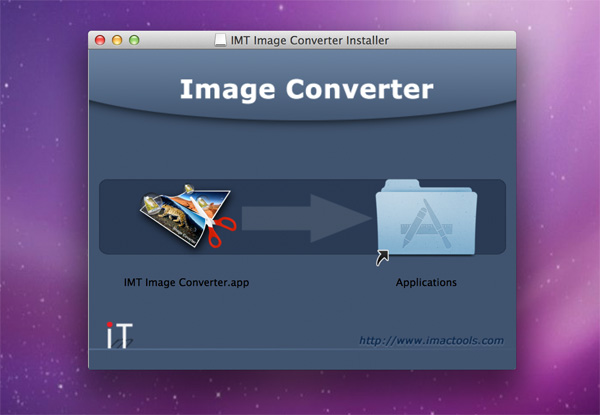
Image Converterを起動する
インストール後、「アプリケーション」フォルダまたはLaunchpadから「IMT Image Converter」アイコンを見つけて起動します。
リサイズする画像を追加する
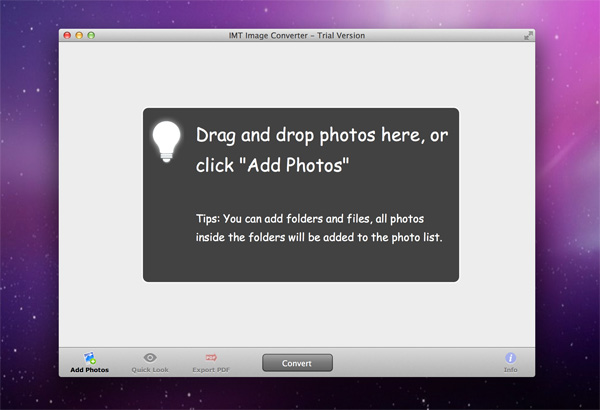
アプリ起動時、処理画像リストは空です。処理する写真を追加する必要があります。Finderから画像ファイルをIMT Image Converterウィンドウにドラッグ&ドロップするか、「写真を追加」ボタンをクリックして処理リストに画像を追加できます。
写真のプレビューと管理
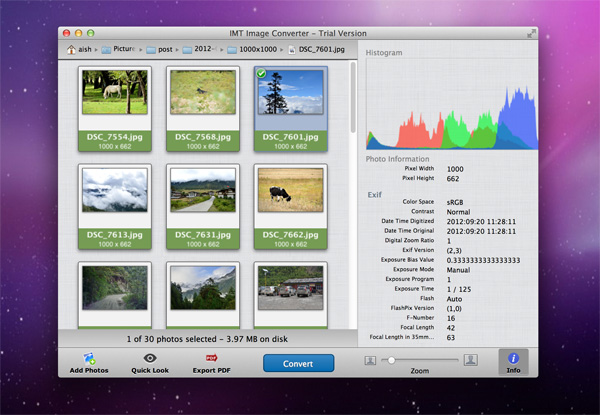
変換またはリサイズする画像を確認できます。左側のサムネイルで画像を選択すると、右側の情報パネルに画像の詳細情報が表示されます(表示されていない場合は「情報」ボタンをクリックしてパネルを表示)。
写真情報
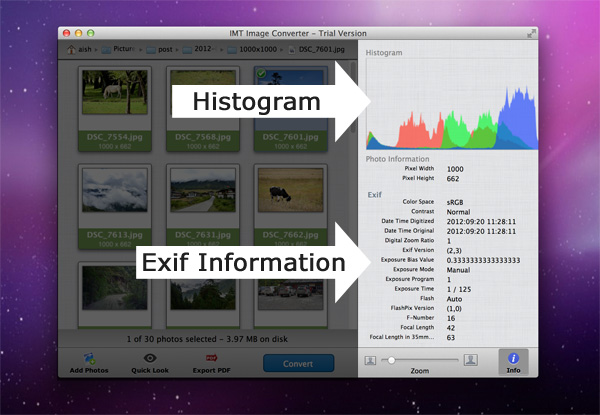
情報パネルの上部には、選択した画像のヒストグラムが表示されます。下部には、選択した画像の詳細(一般情報とExifデータ)が表示されます。
写真の管理
処理リストに追加された写真の管理は非常に簡単です。
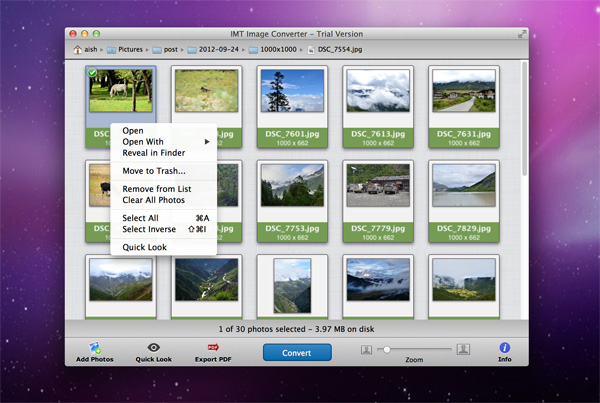
上部のパスナビゲーションは、選択した画像の完全なパスを表示し、ダブルクリックでFinderでそのパスを開くことができます。
アクションメニュー
「開く」:システムに登録されたデフォルトアプリケーションで選択したファイルを開きます。
「アプリケーションで開く」:アプリリストからアプリケーションを選択して画像を開きます(Finderと同様)。
「Finderで表示」:選択したファイルを含むフォルダをFinderで開きます。
「ゴミ箱に入れる...」:選択した画像ファイルをシステムのゴミ箱に移動します。ディスクからは削除されますが、ゴミ箱には残るため、必要に応じて復元できます。
「リストから削除」:処理画像リストから選択した画像を削除します。ディスクからファイルが削除されることはないので、ファイルを失う心配はありません。
「すべての写真をクリア」:処理リスト内のすべての画像を削除し、処理対象のファイルがなくなります。
「すべて選択」:すべての画像を選択します。
「選択を反転」:画像の選択状態を反転します。処理リストに多くのファイルがある場合に便利です。
「クイックルック」:システムのクイックルックを起動して選択した画像を表示します。
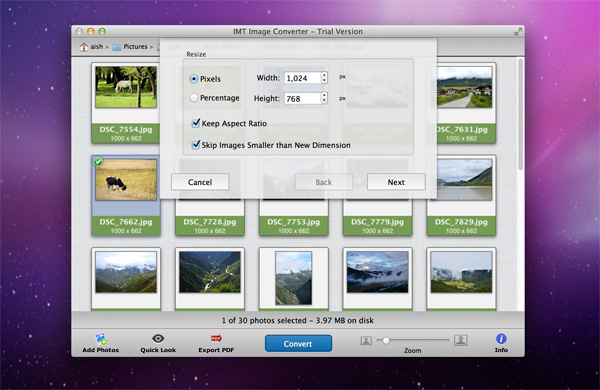
一括リサイズ
画像の選択が決まったら、ウィンドウ中央下部の「変換」ボタンを押してリサイズを開始します。写真の寸法を縮小する方法は2つあり、ピクセル単位またはパーセンテージで指定できます。新しい出力画像の幅と高さの値を入力し、「縦横比を保持」にチェックを入れて比率を維持します。また、新しい寸法より小さい画像を拡大したくない場合は、「新しい寸法より小さい画像をスキップ」にチェックを入れたままにします。
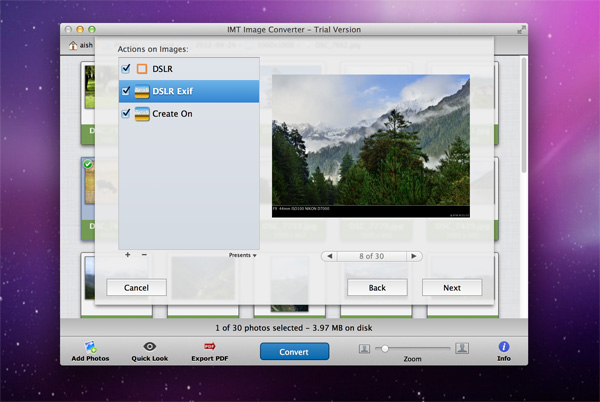
DSLRエフェクトの作成
IMT Image Converterは、画像にテキストや画像の透かし、フレームを簡単に追加する方法を提供します。DSLRエフェクトは、写真愛好家に最も人気のある機能の一つです。デジタルカメラの写真からDSLR風の写真を作成したい場合に便利で、写真が撮影された時のカメラの設定値を表示します。IMT Image Converterにはリリースと共にいくつかのサンプルが含まれており、試用したり独自のものを作成したりできます。
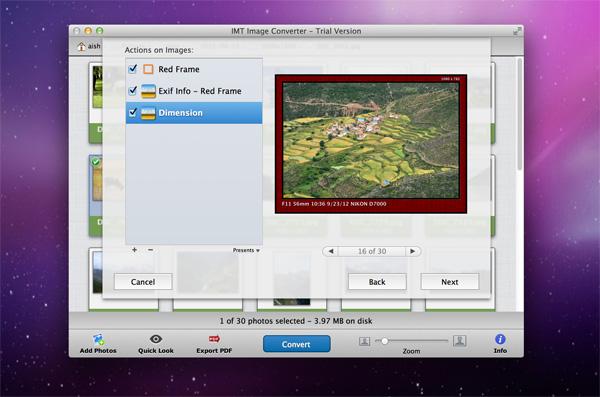
写真にフレームを追加する
お好みに合わせてフレームをカスタマイズできます。IMT Image Converterは、フレームや透かしを作成するための非常に柔軟な設定を提供します。自分自身で美しい画像の追加要素を作成できます。
iPod、iPhone、iPad、iTunes、およびMacは、Apple, Inc.の登録商標です。IMT Studioは、Apple, Inc.またはその製品と、いかなる商業的な関係も持っていません。音楽のコピーは、適用される法律に従う必要があります。
