Lo strumento per recuperare i dati dell'iPhone ed estrarre contatti, messaggi, calendari, registrazioni e foto dai backup iOS creati da iTunes o altre applicazioni.
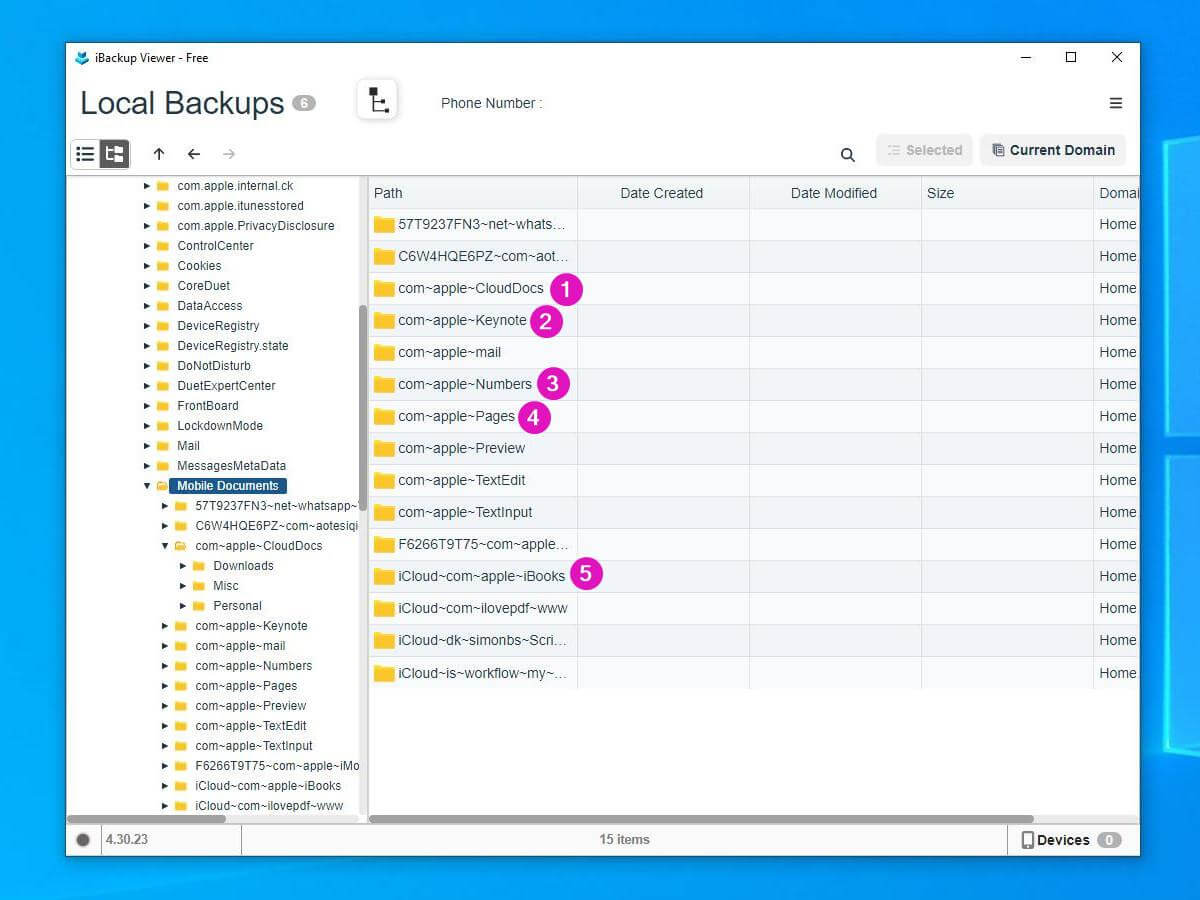
Comprendere la Struttura dei File dei Documenti Mobili nei Backup dell'iPhone






Oggigiorno, la maggior parte dei nostri file importanti vengono sincronizzati automaticamente con iCloud, rendendoli facilmente accessibili su tutti i nostri dispositivi. Tuttavia, ci sono momenti in cui è necessario recuperare versioni specifiche di file archiviate nei backup locali. Ciò potrebbe essere dovuto a cancellazioni accidentali, corruzione dei file o semplicemente alla necessità di una versione precedente di un documento.
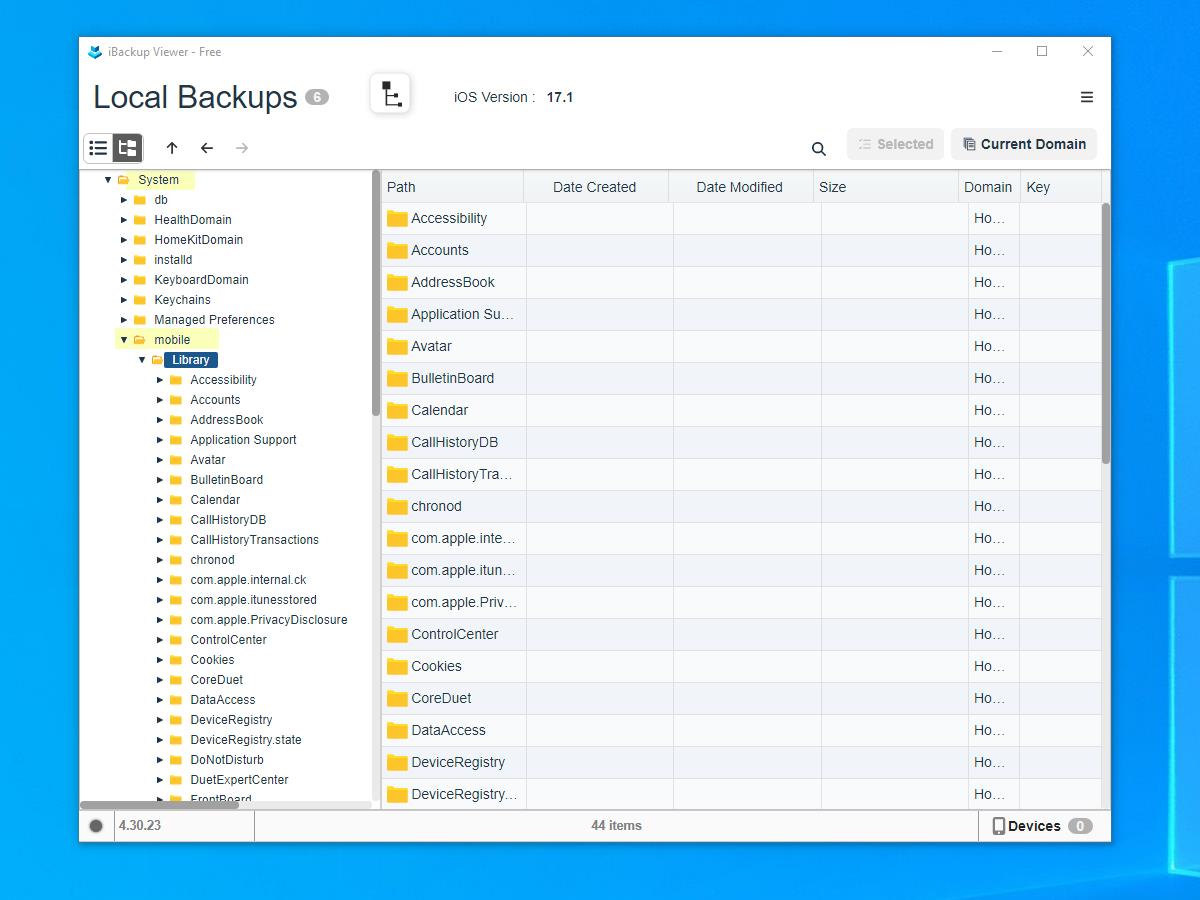
Questo tutorial mira a guidarti attraverso il processo di recupero di questi file dai backup del tuo iPhone, aiutandoti a comprendere la struttura dei file all'interno di questi backup.
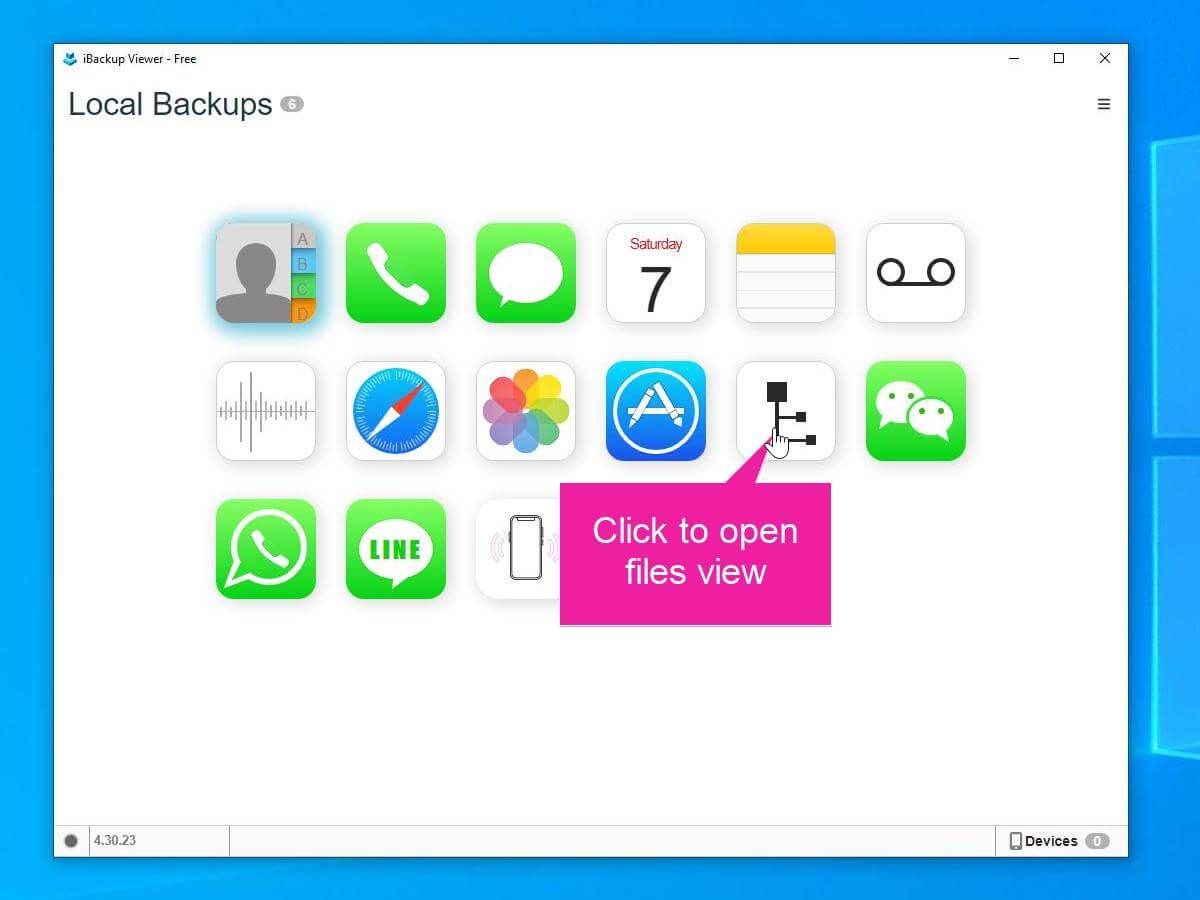
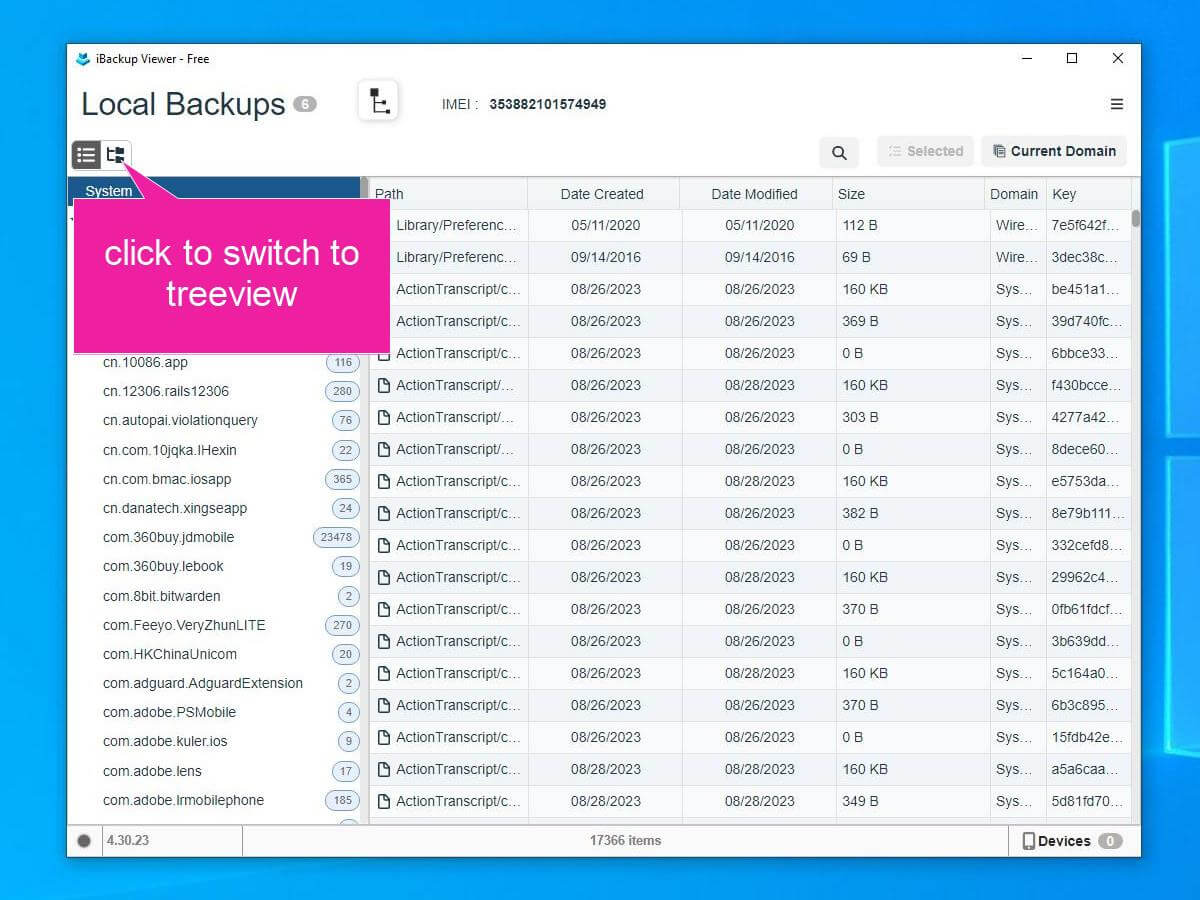
Per iniziare, basta scaricare iBackup Viewer per macOS o Windows e installarlo, quindi avviarlo sul tuo computer. Fai clic sulla miniatura del backup che ti interessa, da lì vedrai un'interfaccia simile a questa.
In conclusione, sebbene iCloud offra un modo conveniente per sincronizzare e archiviare i tuoi file, è essenziale avere un piano di backup per le situazioni in cui è necessario recuperare versioni specifiche dei file. Utilizzando strumenti come iBackup Viewer e comprendendo la struttura dei file dei documenti mobili nei backup dell'iPhone, puoi tirare un sospiro di sollievo sapendo di essere protetto dalla perdita di dati.
iPod, iPhone, iPad, iTunes e Mac sono marchi registrati di Apple, Inc. IMT Studio non ha alcuna associazione commerciale con Apple, Inc. o i suoi prodotti. La copia di musica è soggetta a eventuali normative applicabili.
