La herramienta para recuperar datos del iPhone y extraer contactos, mensajes, calendarios, grabaciones y fotos de las copias de seguridad de iOS creadas por iTunes u otras aplicaciones.
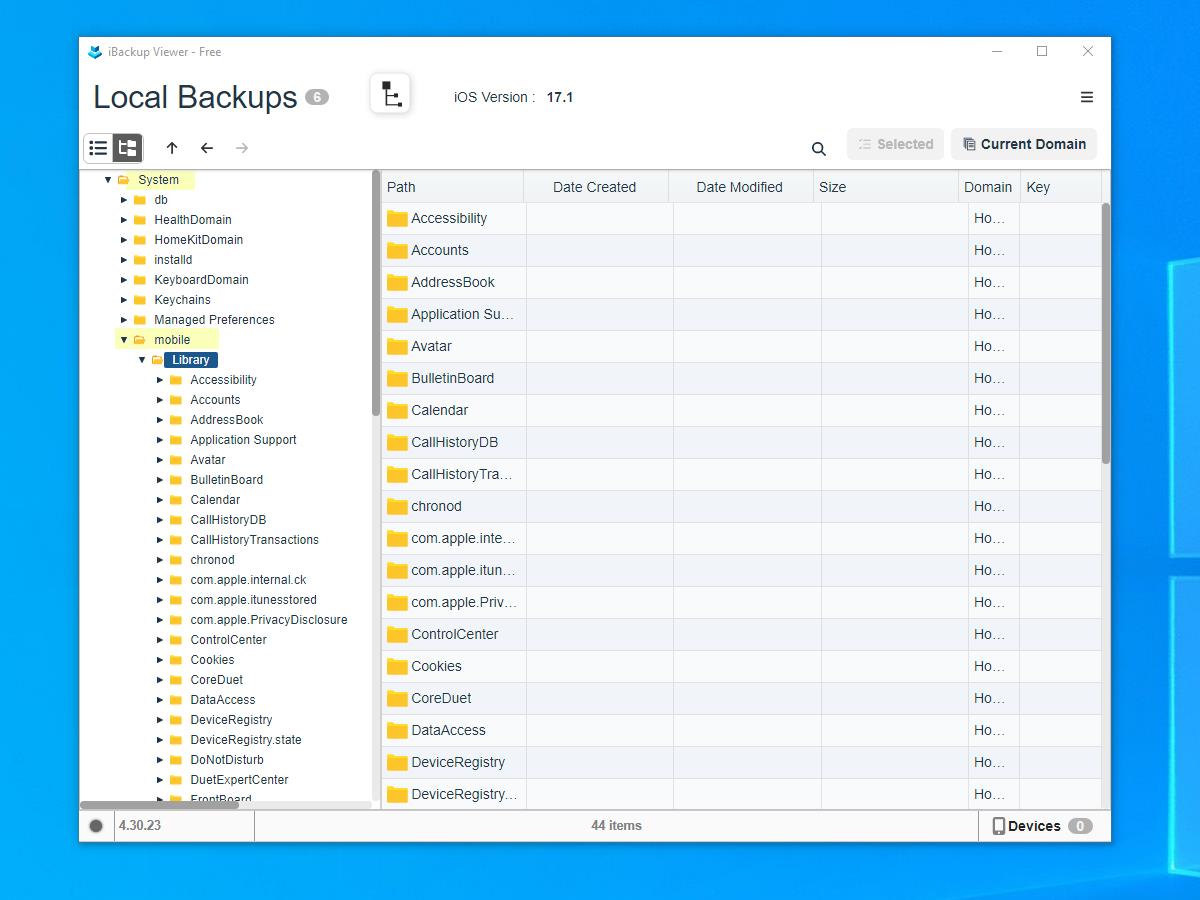
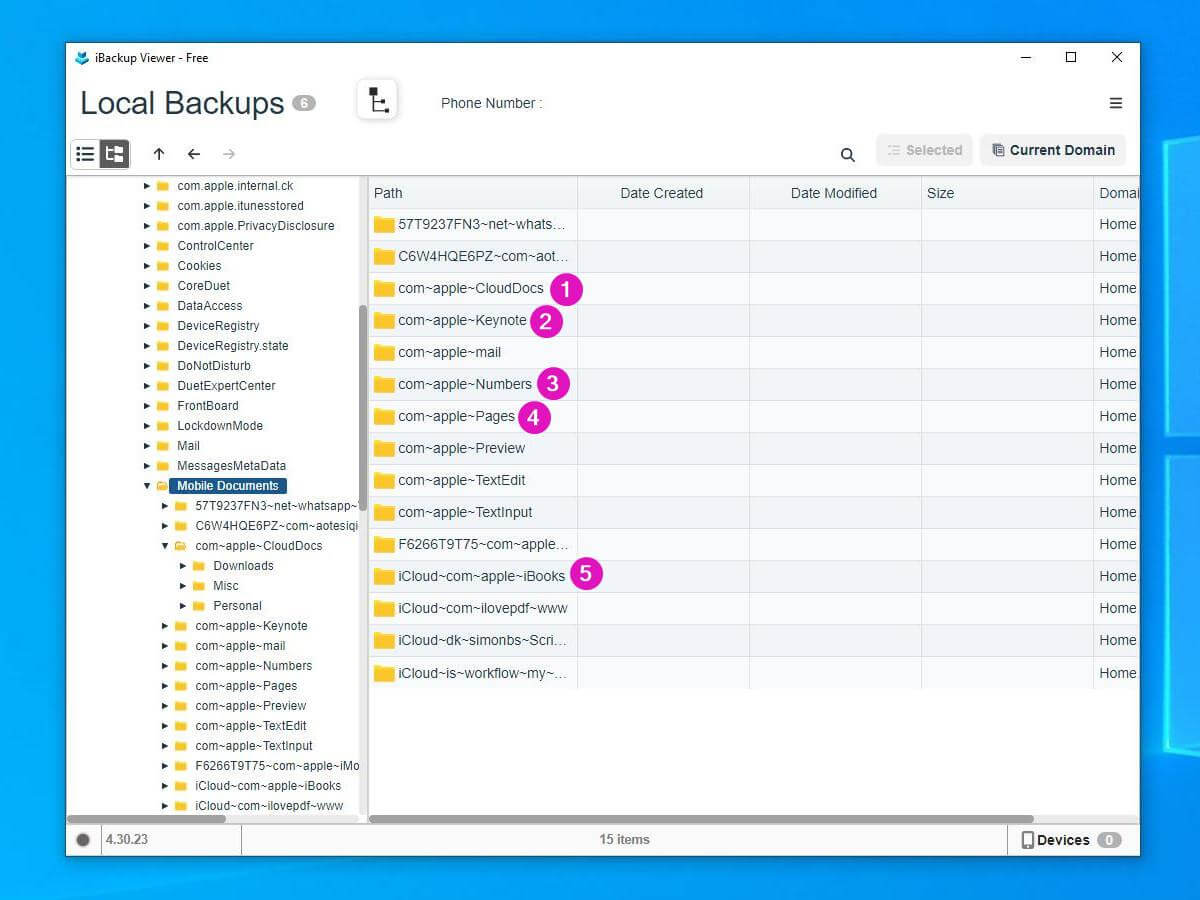
Comprender la Estructura de Archivos de Documentos Móviles en Copias de Seguridad del iPhone






Hoy en día, la mayoría de nuestros archivos importantes se sincronizan automáticamente con iCloud, lo que los hace fácilmente accesibles en todos nuestros dispositivos. Sin embargo, hay ocasiones en las que necesitamos recuperar versiones específicas de archivos almacenadas en copias de seguridad locales. Esto puede deberse a eliminaciones accidentales, corrupción de archivos o simplemente a la necesidad de una versión anterior de un documento.
Este tutorial tiene como objetivo guiarte a través del proceso de recuperar estos archivos desde tus copias de seguridad de iPhone, comprendiendo la estructura de archivos dentro de estas copias de seguridad.
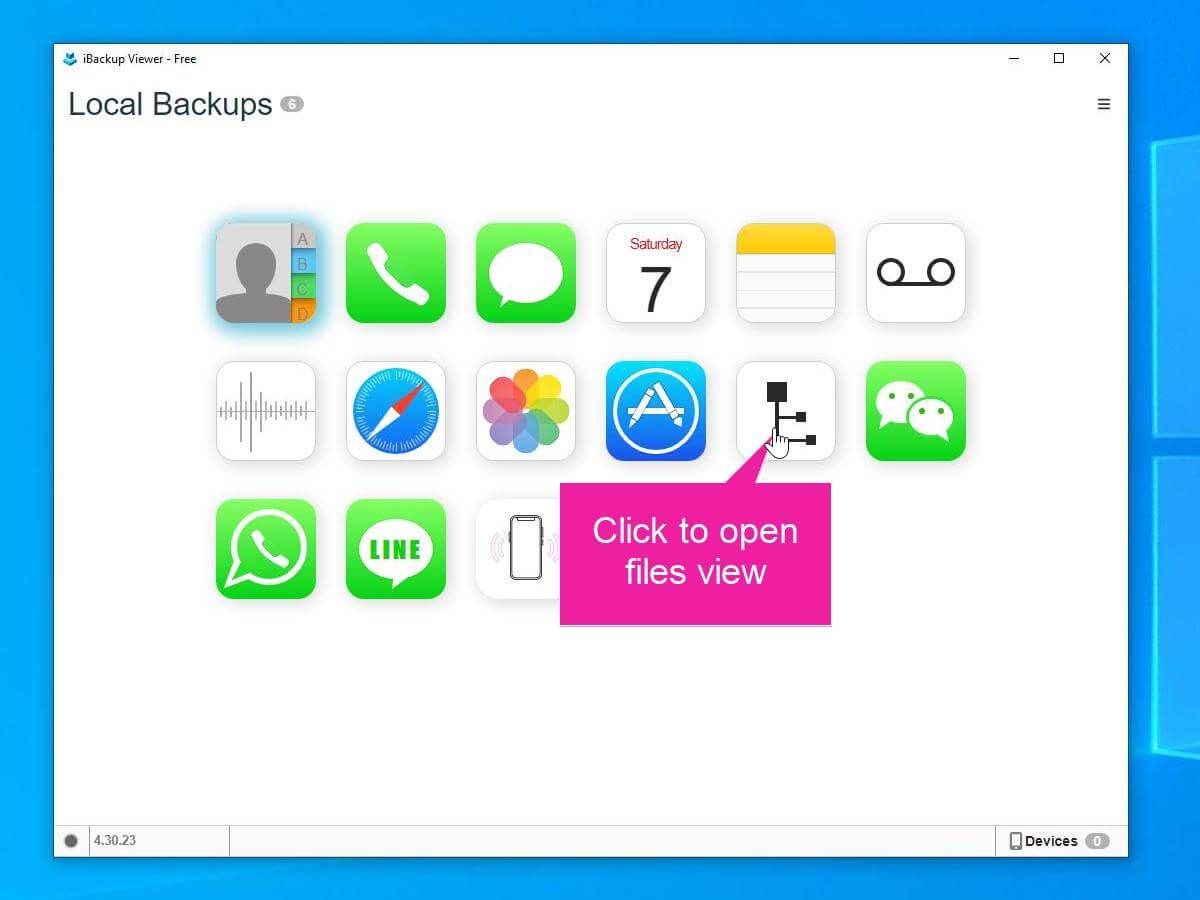
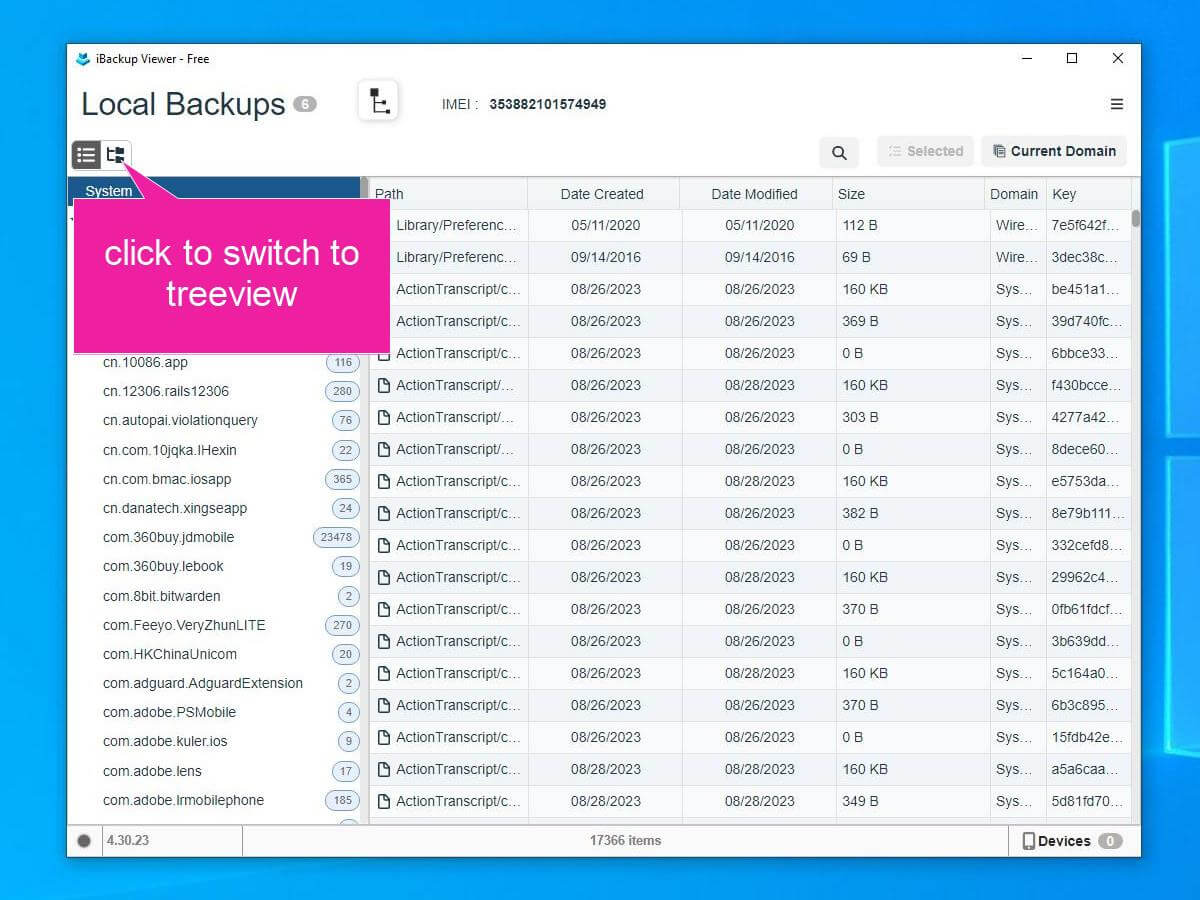
Para comenzar, simplemente descarga el iBackup Viewer para macOS o Windows e instálalo, luego ejecútalo en tu computadora. Haz clic en la miniatura de la copia de seguridad que te interese, desde allí, verás una interfaz que se ve así.
En conclusión, aunque iCloud proporciona una forma conveniente de sincronizar y almacenar tus archivos, es esencial tener un plan de respaldo para situaciones en las que necesites recuperar versiones específicas de tus archivos. Al usar herramientas como iBackup Viewer y comprender la estructura de archivos de los documentos móviles en las copias de seguridad de iPhone, puedes respirar tranquilo sabiendo que estás protegido contra la pérdida de datos.
Recuperar Datos del iPhone desde Copias de Seguridad de iOS
Cómo extraer contactos de las copias de seguridad del iPhone en Windows 7
La Guía Completa para Respaldar y Guardar Mensajes de Texto y Mensajes de iMessage en PDF
Recuperar fotos de copia de seguridad de iOS incompleta
Convertir HEIC a jpg y HEIC a PNG en Windows y Mac.
Visor Gratuito de PList (Visor de Archivos de Lista de Propiedades) para Windows 10
Extraer Datos de Copias de Seguridad Incompletas de iOS
iPod, iPhone, iPad, iTunes y Mac son marcas registradas de Apple, Inc. IMT Studio no tiene ninguna relación comercial con Apple, Inc. ni con sus productos. La copia de música está sujeta a las leyes aplicables.
