Инструмент для восстановления данных iPhone и извлечения контактов, сообщений, календарей, записей и фотографий из резервных копий iOS, созданных iTunes или другими приложениями.
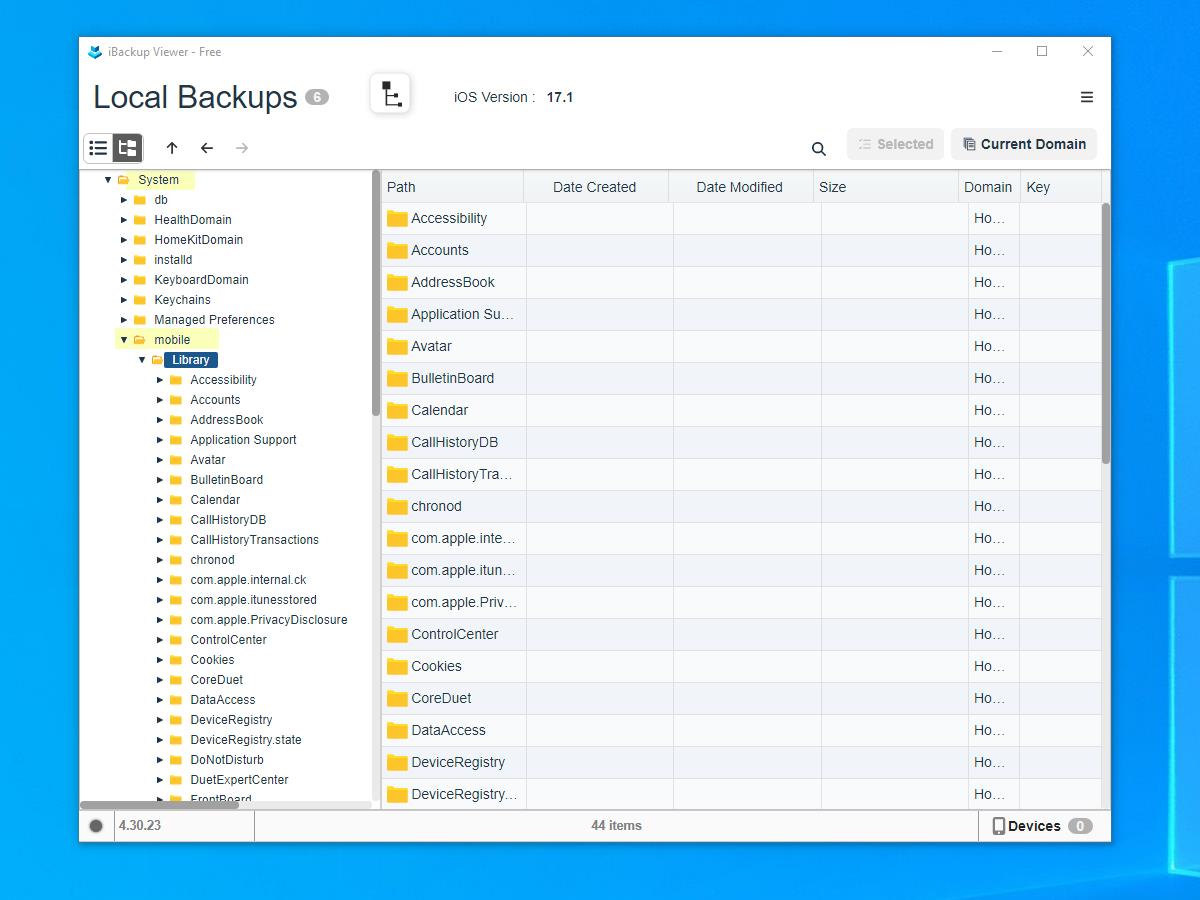
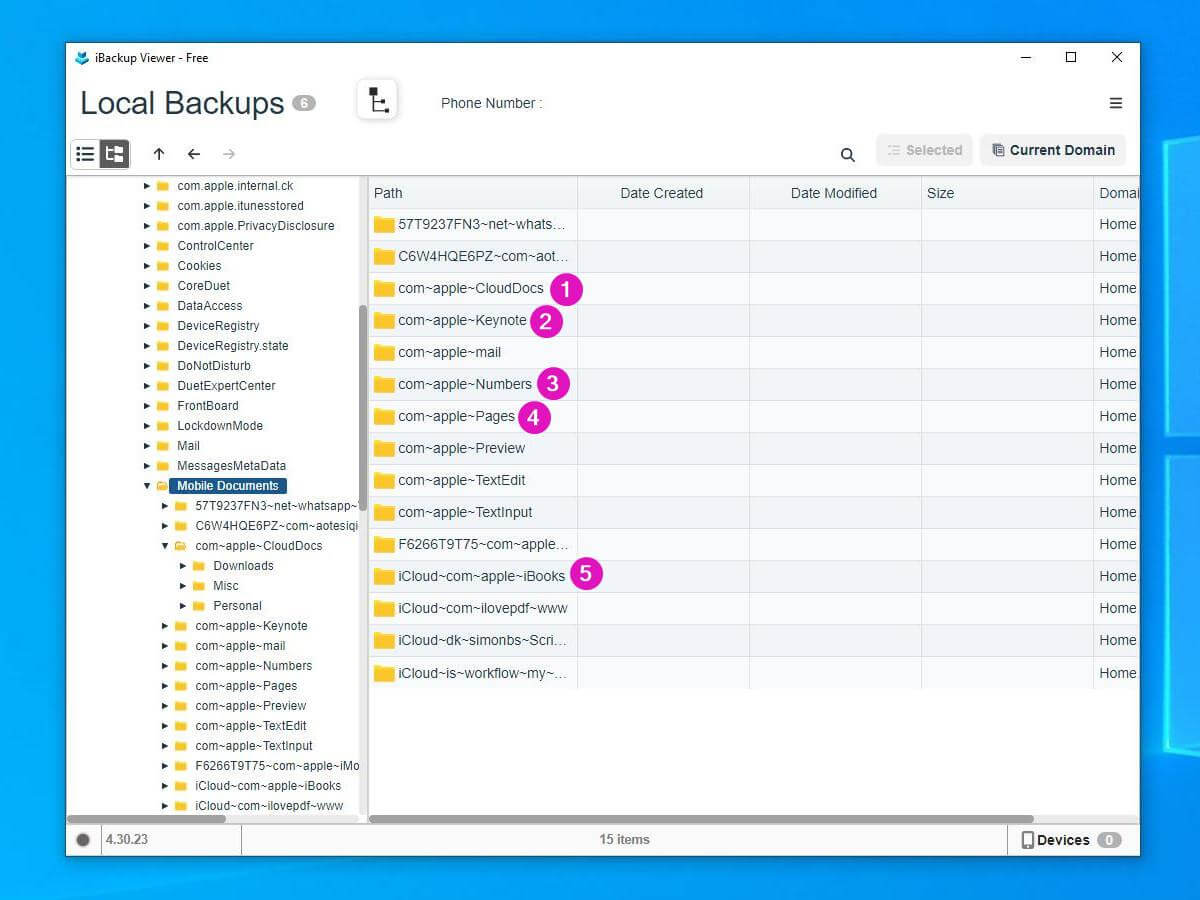
Понимание структуры файлов мобильных документов в резервных копиях iPhone






В наши дни большинство наших важных файлов автоматически синхронизируются с iCloud, что делает их легко доступными на всех наших устройствах. Однако бывают случаи, когда необходимо восстановить определённые версии файлов из локальных резервных копий. Это может быть вызвано случайным удалением, повреждением файлов или просто необходимостью получить более старую версию документа.
Это руководство призвано помочь вам в процессе восстановления этих файлов из резервных копий вашего iPhone, а также в понимании структуры файлов внутри этих копий.
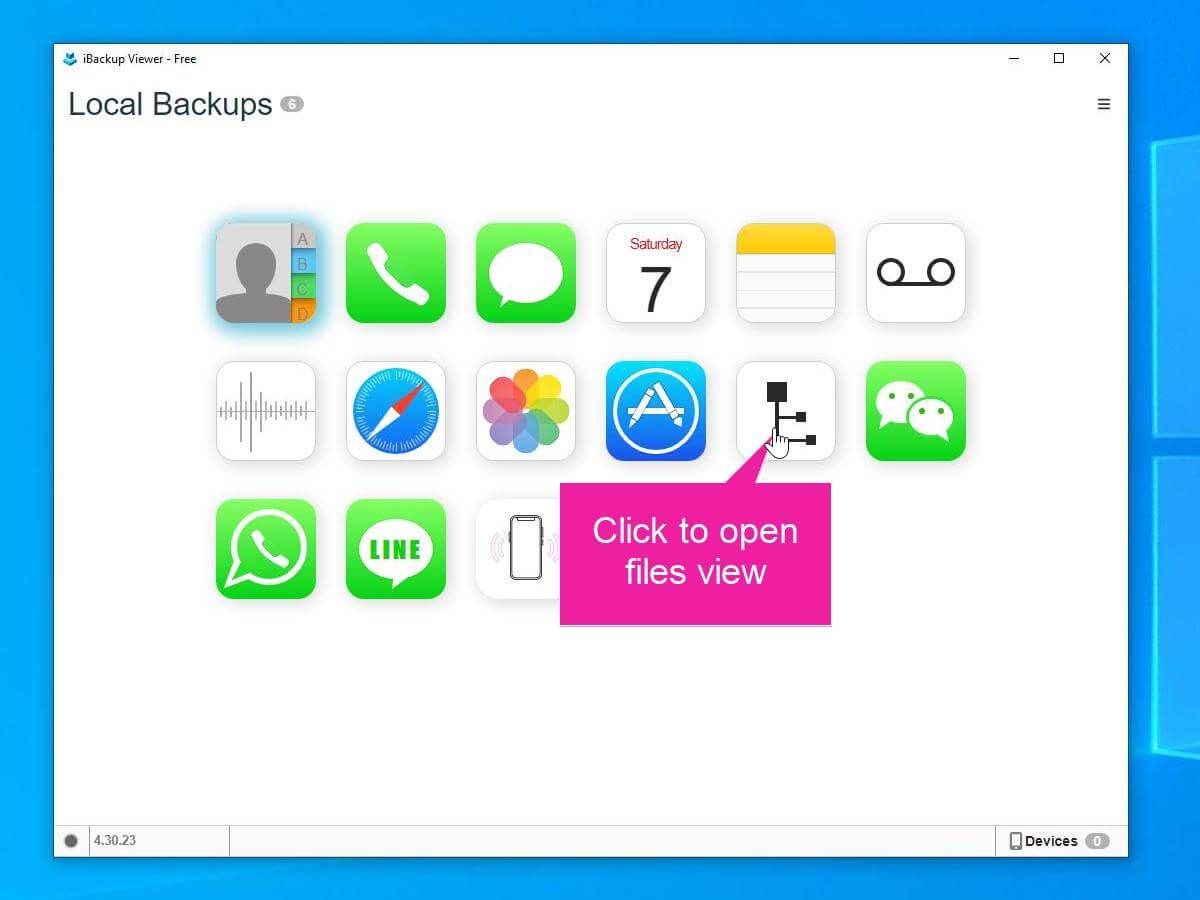
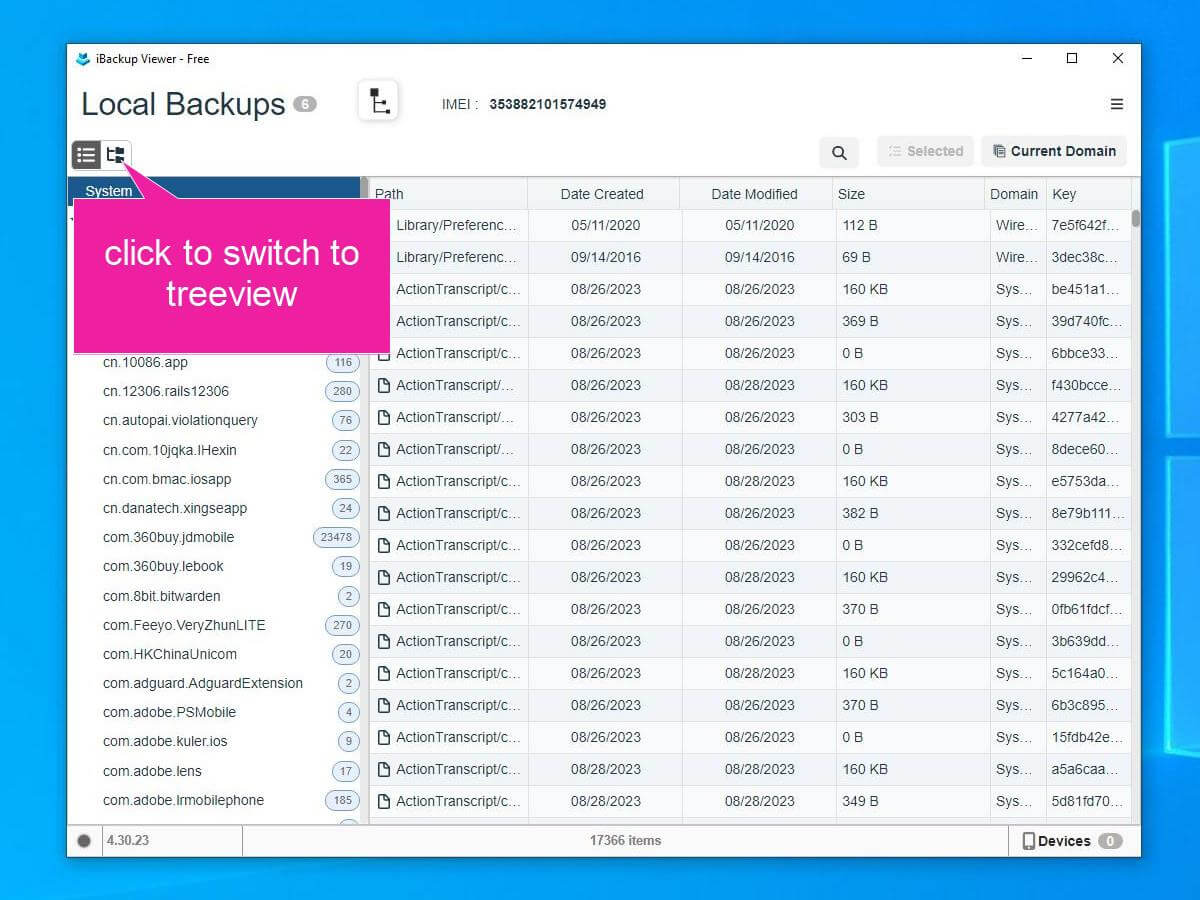
Для начала просто скачайте iBackup Viewer для macOS или Windows и установите его, затем запустите на компьютере. Нажмите на эскиз резервной копии, которая вас интересует, после чего вы увидите интерфейс, который выглядит следующим образом.
В заключение, хотя iCloud предоставляет удобный способ синхронизации и хранения ваших файлов, важно иметь план резервного копирования на случай, когда вам потребуется восстановить определённые версии файлов. Используя такие инструменты, как iBackup Viewer, и понимая структуру файлов мобильных документов в резервных копиях iPhone, вы можете вздохнуть с облегчением, зная, что защищены от потери данных.
Восстановление данных iPhone из резервных копий iOS
Как извлечь контакты из резервных копий iPhone на Windows 7
Полное руководство по резервному копированию и сохранению текстовых сообщений и iMessages в PDF
iPod, iPhone, iPad, iTunes и Mac являются зарегистрированными товарными знаками компании Apple, Inc. Компания IMT Studio не имеет коммерческих связей с компанией Apple, Inc. или ее продукцией. Копирование музыки регулируется действующим законодательством.
