L'outil pour récupérer les données iPhone et extraire les contacts, messages, calendriers, enregistrements et photos des sauvegardes iOS créées par iTunes ou d'autres applications.
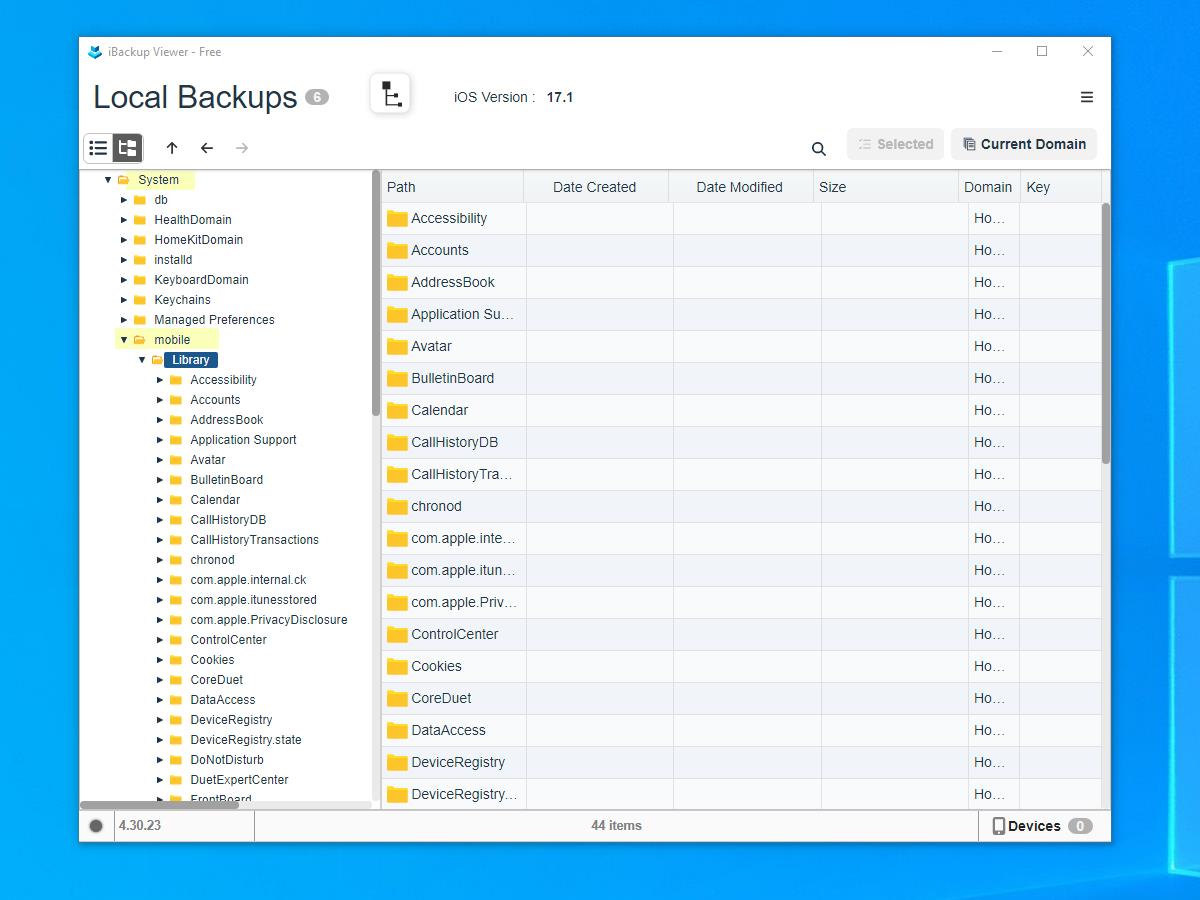
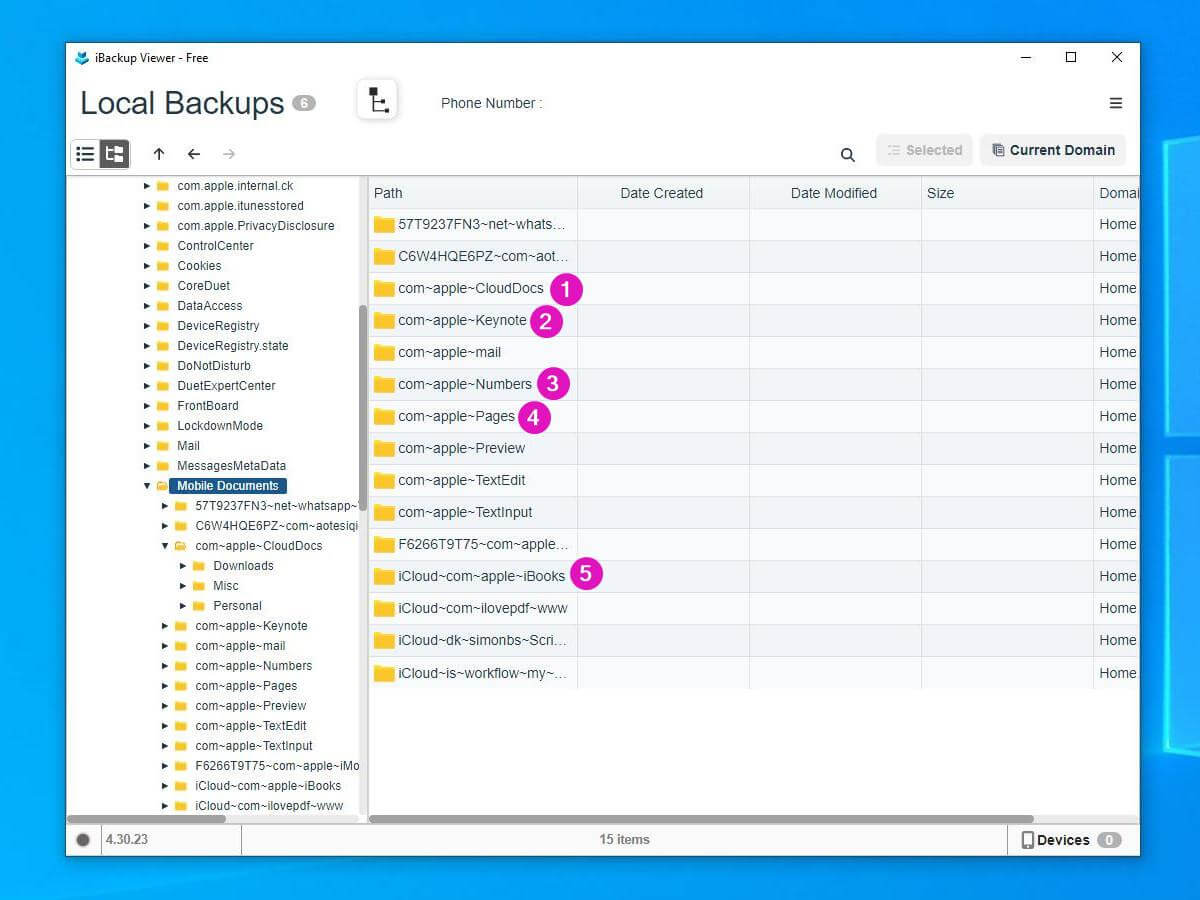
Comprendre la Structure des Fichiers de Documents Mobiles dans les Sauvegardes iPhone






De nos jours, la plupart de nos fichiers importants sont automatiquement synchronisés avec iCloud, ce qui les rend facilement accessibles sur tous nos appareils. Cependant, il arrive que nous ayons besoin de récupérer des versions spécifiques de fichiers stockées dans des sauvegardes locales. Cela peut être dû à des suppressions accidentelles, à une corruption de fichiers ou simplement au besoin d'une version antérieure d'un document.
Ce tutoriel vise à vous guider à travers le processus de récupération de ces fichiers à partir de vos sauvegardes iPhone, en comprenant la structure des fichiers au sein de ces sauvegardes.
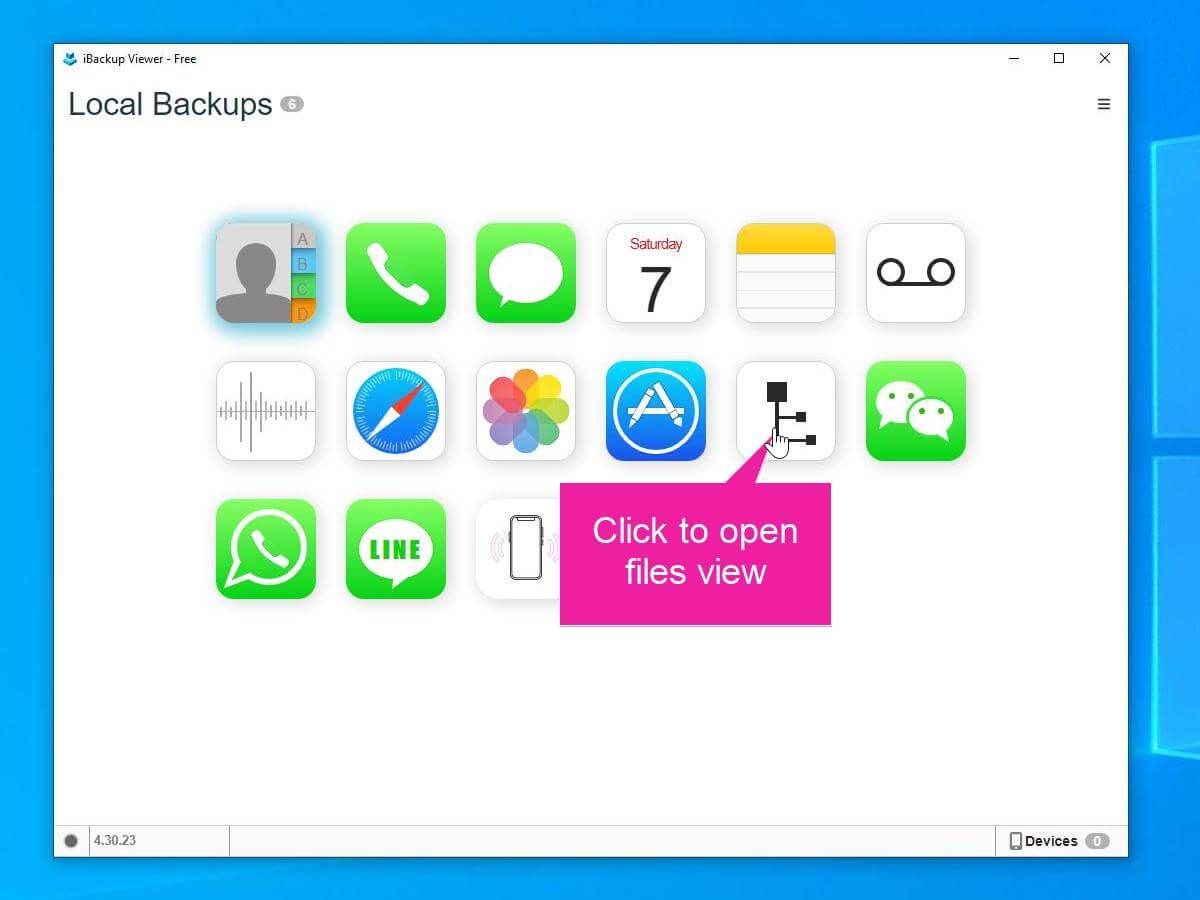
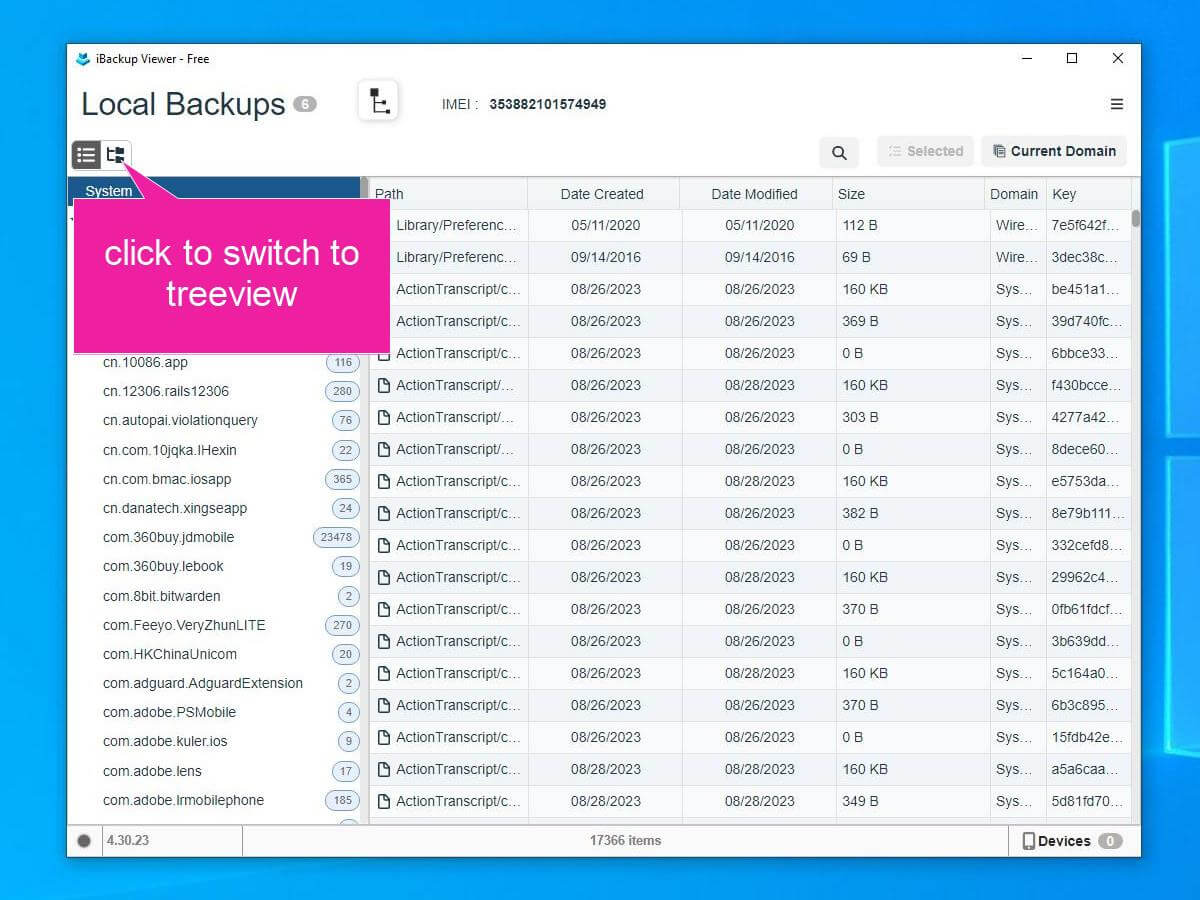
Pour commencer, téléchargez simplement le iBackup Viewer pour macOS ou Windows et installez-le, puis lancez-le sur votre ordinateur. Cliquez sur la miniature de la sauvegarde qui vous intéresse, à partir de là, vous verrez une interface qui ressemble à ceci.
En conclusion, bien qu'iCloud offre un moyen pratique de synchroniser et stocker vos fichiers, il est essentiel d'avoir un plan de sauvegarde en place pour les situations où vous devez récupérer des versions spécifiques de vos fichiers. En utilisant des outils comme iBackup Viewer et en comprenant la structure des fichiers des documents mobiles dans les sauvegardes iPhone, vous pouvez respirer plus facilement en sachant que vous êtes protégé contre la perte de données.
Récupérer les données iPhone à partir des sauvegardes iOS
Comment extraire les contacts des sauvegardes iPhone sur Windows 7
Le Guide Complet pour Sauvegarder et Enregistrer les SMS et iMessages en PDF
Récupérer des photos à partir d'une sauvegarde iOS incomplète
Convertir HEIC en jpg et HEIC en PNG sur Windows et Mac.
Visionneuse PList gratuite (Visionneuse de fichiers de liste de propriétés) pour Windows 10
Extraire des données à partir de sauvegardes iOS incomplètes
iPod, iPhone, iPad, iTunes et Mac sont des marques déposées d'Apple, Inc. IMT Studio n'a aucun lien commercial avec Apple, Inc. ou ses produits. La copie de musique est soumise aux lois applicables.
