iPhone 데이터를 복구하고 iTunes나 다른 애플리케이션으로 생성된 iOS 백업에서 연락처, 메시지, 캘린더, 녹음 파일 및 사진을 추출하는 도구
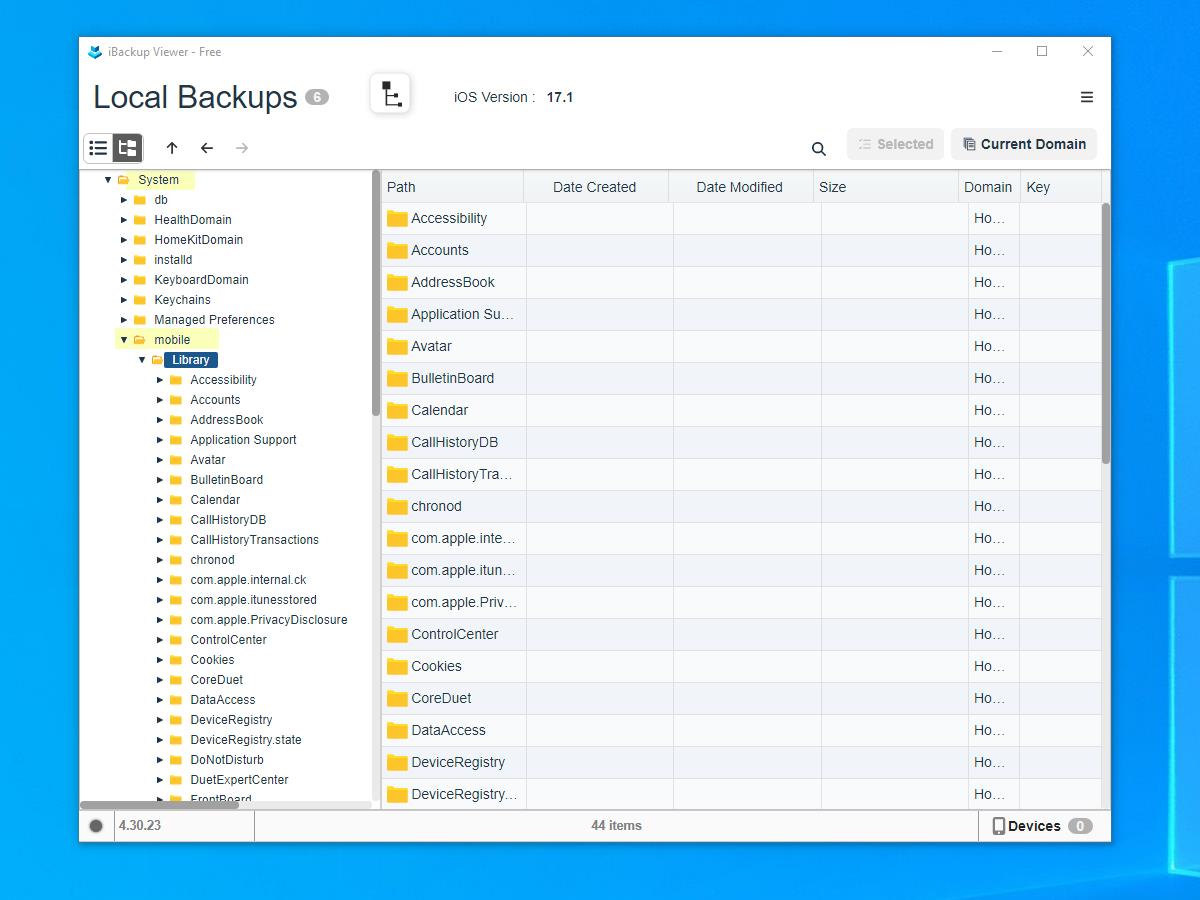
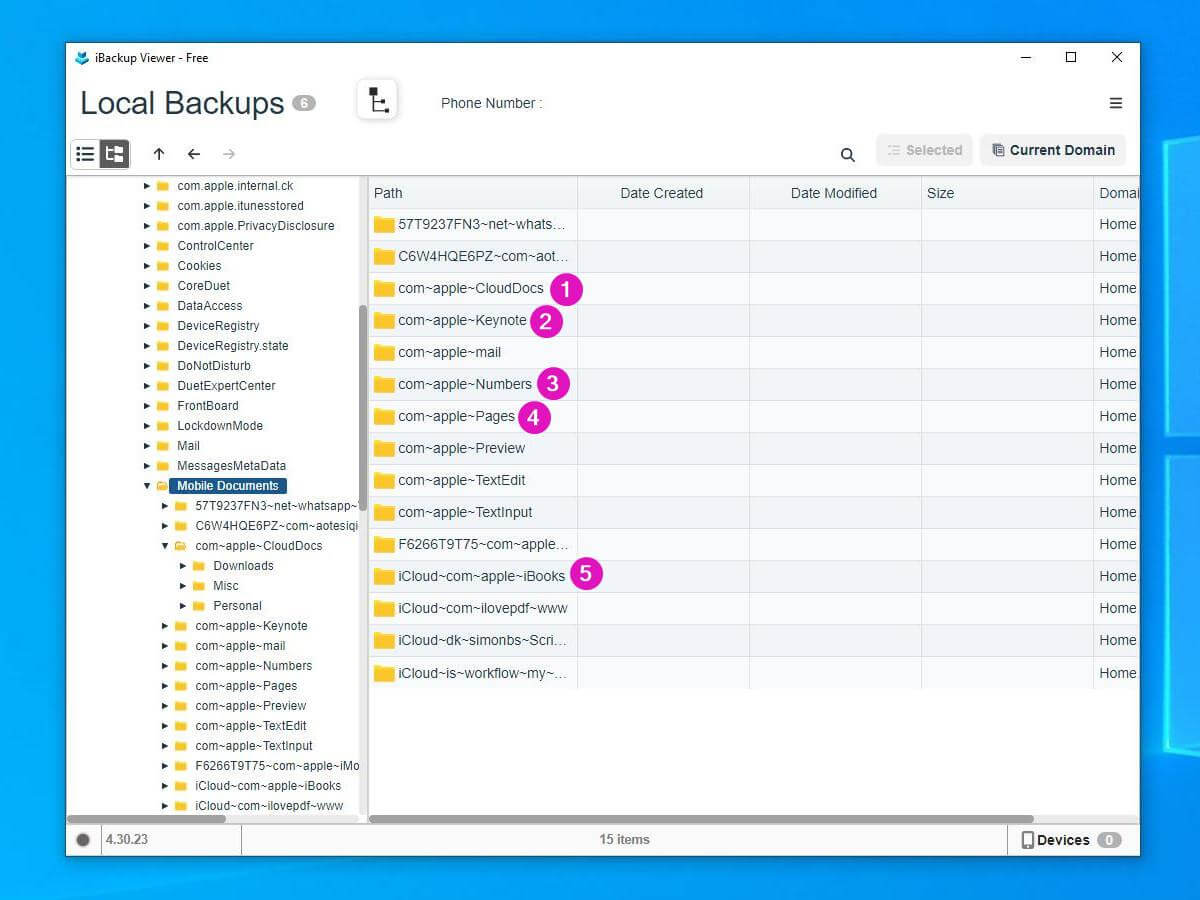
아이폰 백업의 모바일 문서 파일 구조 이해하기






요즘 우리의 중요한 파일 대부분은 iCloud와 자동으로 동기화되어 모든 기기에서 쉽게 접근할 수 있습니다. 그러나 로컬 백업에 저장된 파일의 특정 버전을 복구해야 할 때가 있습니다. 이는 실수로 삭제하거나 파일이 손상되었거나, 단순히 문서의 이전 버전이 필요할 때일 수 있습니다.
이 튜토리얼은 iPhone 백업에서 이러한 파일을 복구하는 과정과 백업 내의 파일 구조를 이해하는 방법을 안내하는 것을 목표로 합니다.
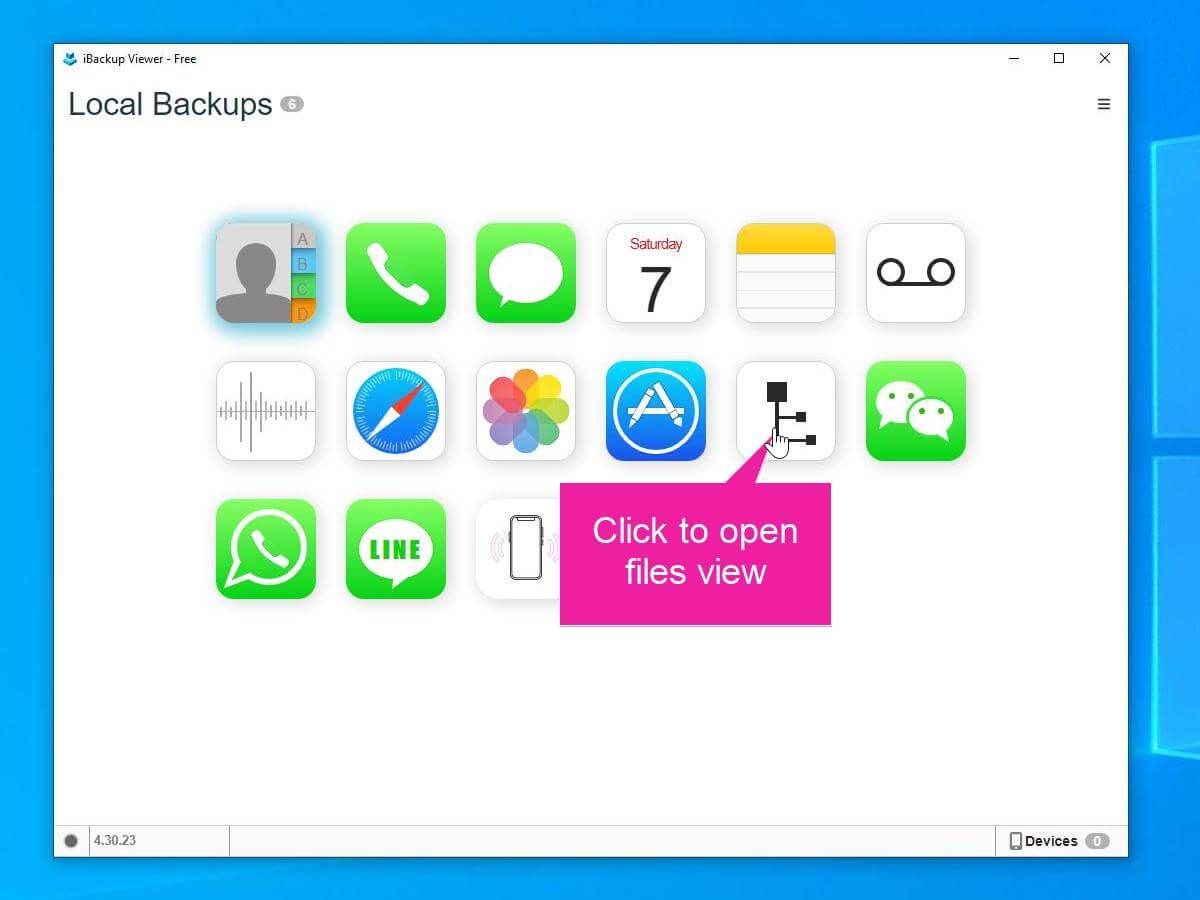
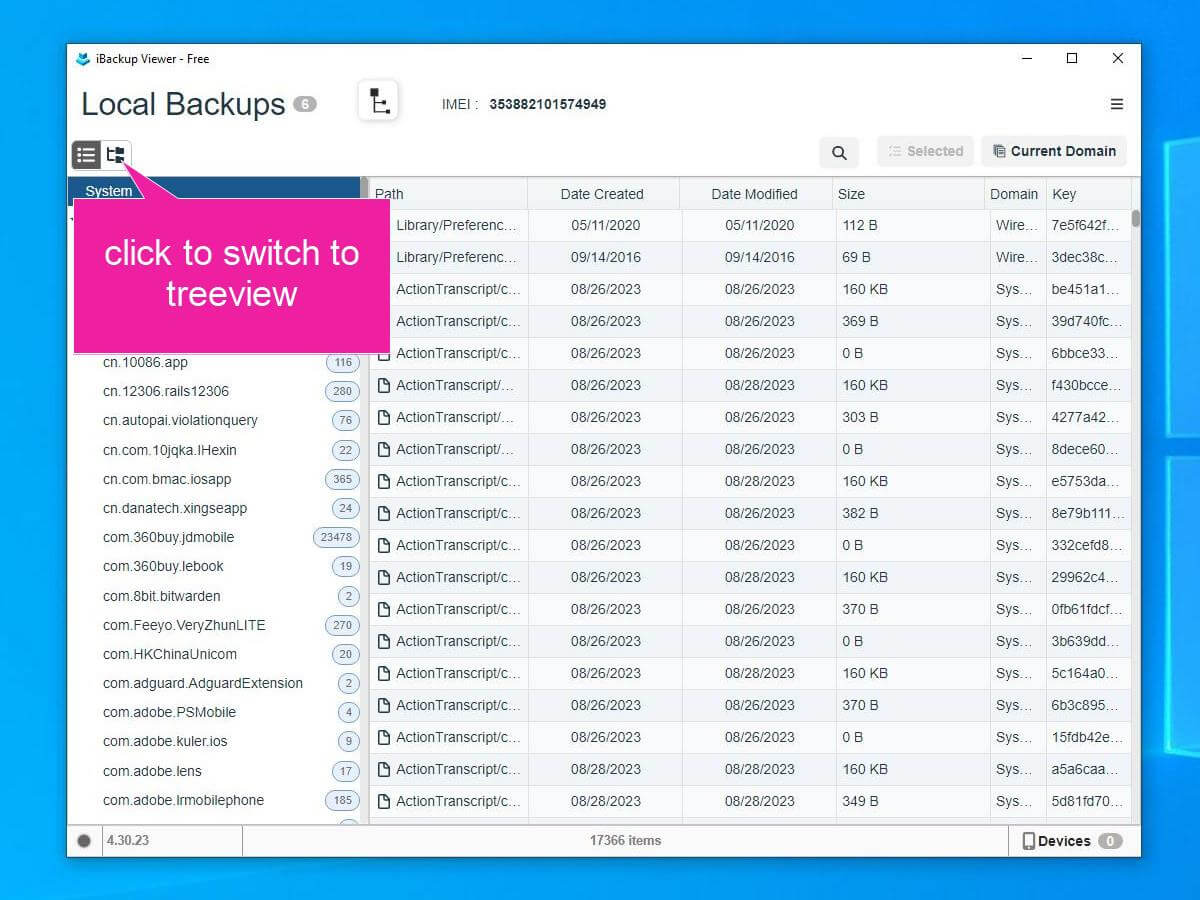
시작하려면, macOS 또는 Windows용 iBackup Viewer를 다운로드하여 설치한 후 컴퓨터에서 실행하세요. 관심 있는 백업 썸네일을 클릭하면 다음과 같은 인터페이스를 볼 수 있습니다.
결론적으로, iCloud가 파일 동기화와 저장을 위한 편리한 방법을 제공하지만, 특정 버전의 파일을 검색해야 하는 상황을 대비해 백업 계획을 세우는 것이 필수적입니다. iBackup Viewer와 같은 도구를 사용하고 iPhone 백업의 모바일 문서 파일 구조를 이해함으로써, 데이터 손실로부터 보호받고 있다는 사실에 안도할 수 있습니다.
iPod, iPhone, iPad, iTunes 및 Mac은 Apple, Inc.의 등록 상표입니다. IMT Studio는 Apple, Inc. 또는 그 제품과 어떠한 상업적 관계도 없습니다. 음악 복사는 해당 법규에 따릅니다.
