Das Tool zur Wiederherstellung von iPhone-Daten und zum Extrahieren von Kontakten, Nachrichten, Kalendern, Aufnahmen und Fotos aus iOS-Backups, die von iTunes oder anderen Anwendungen erstellt wurden.
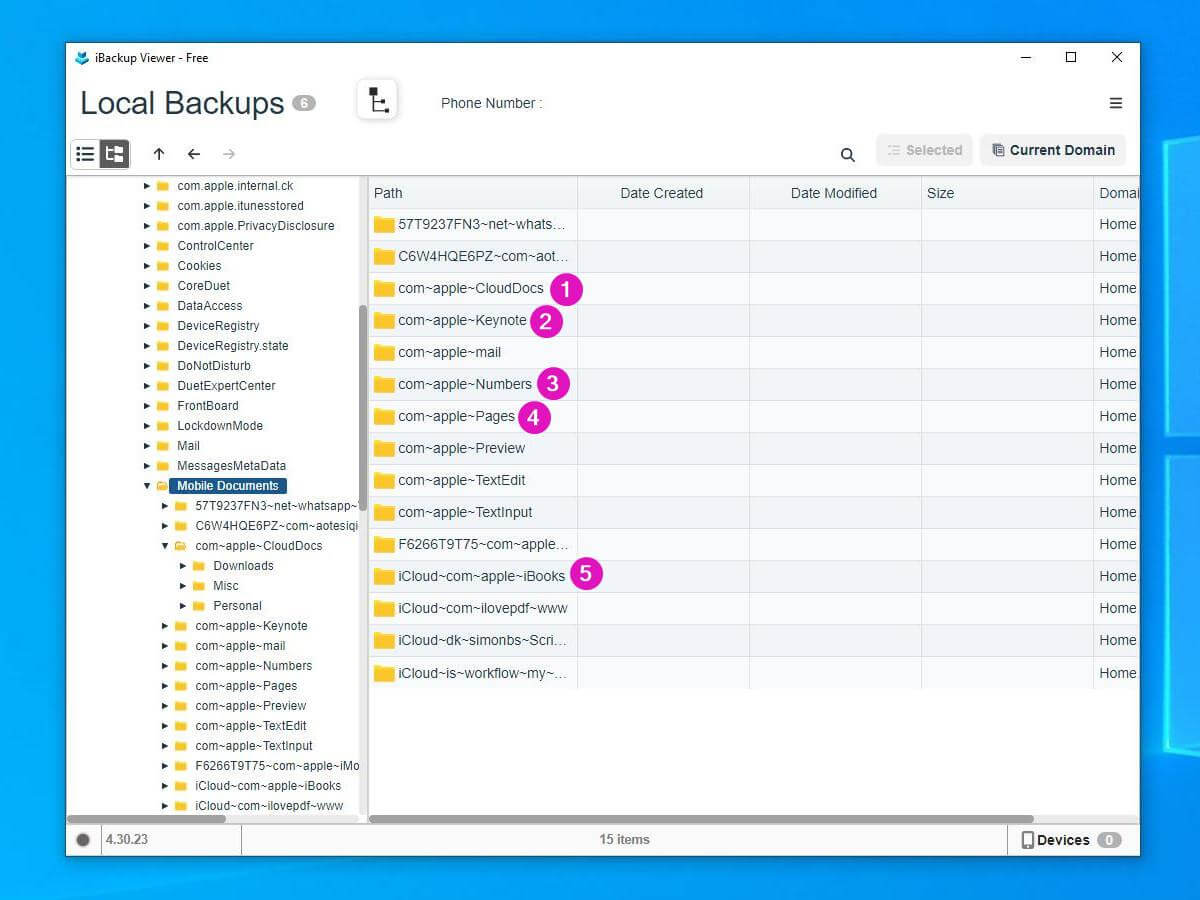
Verständnis der Dateistruktur mobiler Dokumente in iPhone-Backups






Heutzutage werden die meisten unserer wichtigen Dateien automatisch mit iCloud synchronisiert, was sie auf allen unseren Geräten leicht zugänglich macht. Es gibt jedoch Zeiten, in denen wir bestimmte Versionen von Dateien wiederherstellen müssen, die in lokalen Sicherungen gespeichert sind. Dies kann aufgrund versehentlicher Löschungen, Dateibeschädigungen oder einfach weil eine ältere Version eines Dokuments benötigt wird, der Fall sein.
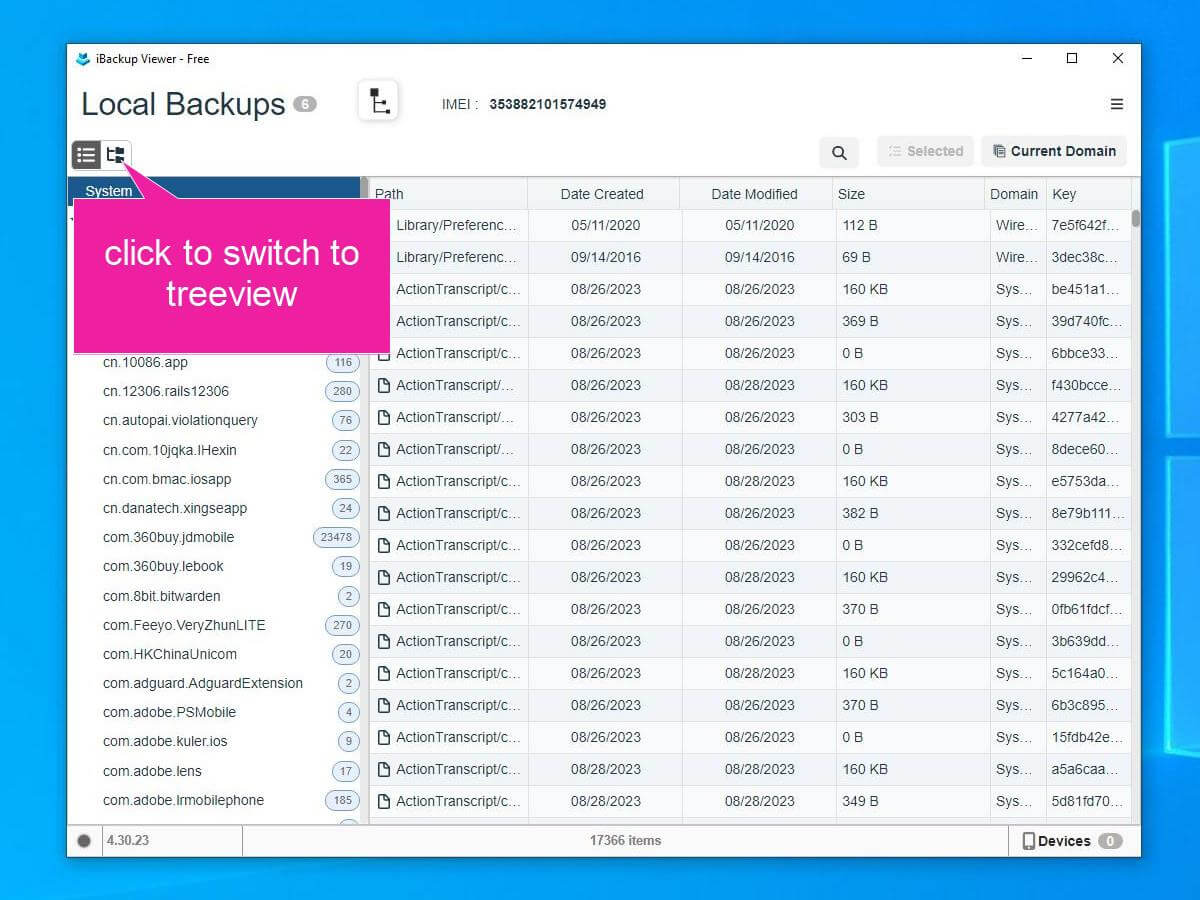
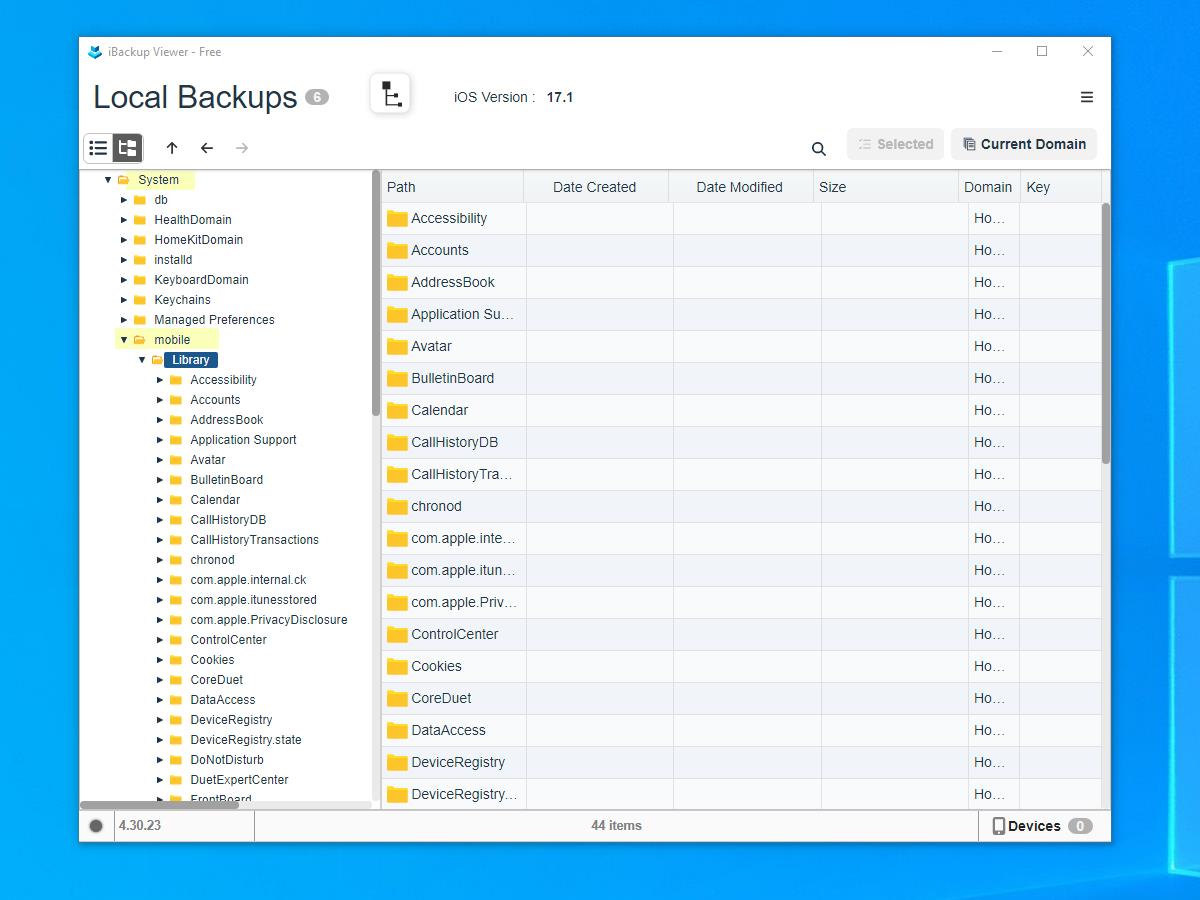
Dieses Tutorial soll Sie durch den Prozess der Wiederherstellung dieser Dateien aus Ihren iPhone-Sicherungen führen und Ihnen helfen, die Dateistruktur innerhalb dieser Sicherungen zu verstehen.
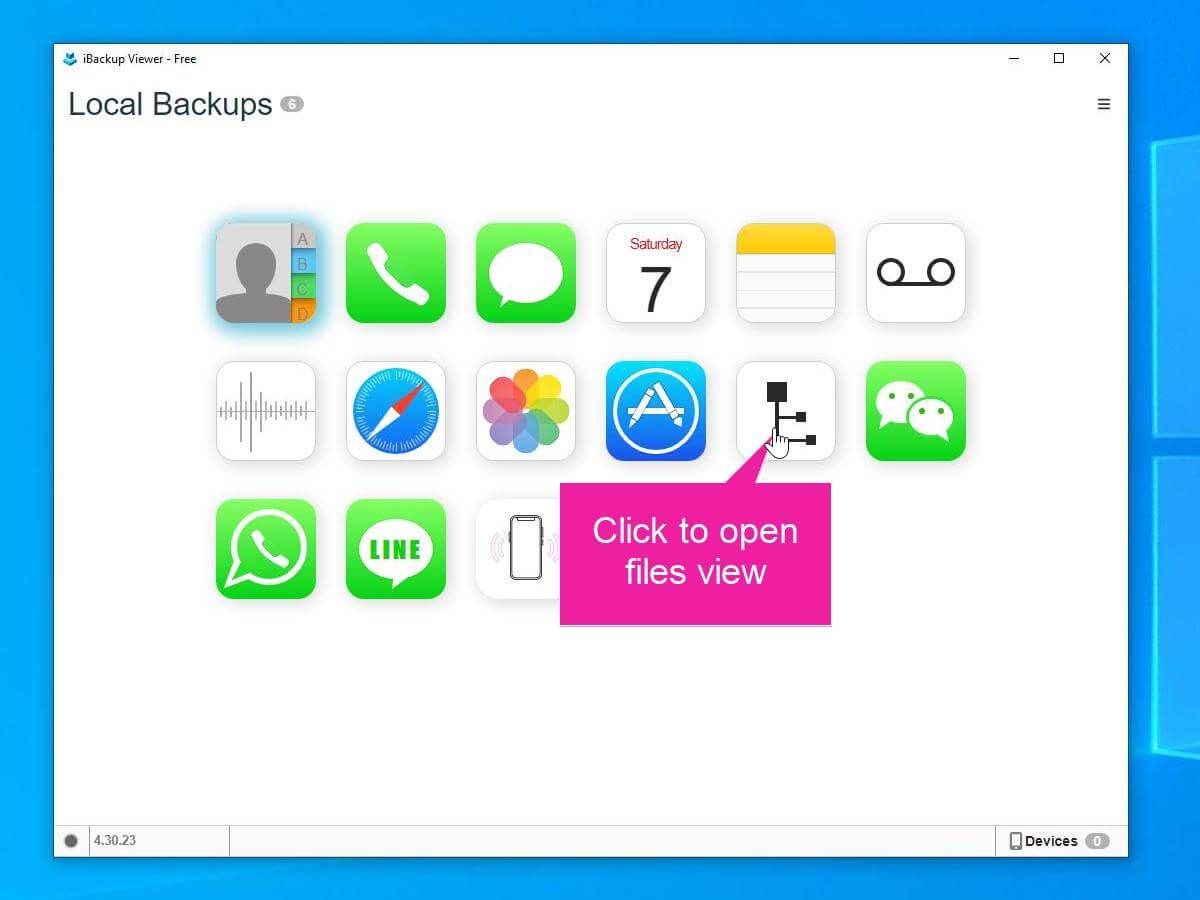
Um zu beginnen, laden Sie einfach den iBackup Viewer für macOS oder Windows herunter und installieren Sie ihn, dann starten Sie ihn auf Ihrem Computer. Klicken Sie auf die Sicherungs-Vorschau, die Sie interessiert. Von dort aus sehen Sie eine Oberfläche, die so aussieht.
Zusammenfassend lässt sich sagen, dass iCloud zwar eine bequeme Möglichkeit bietet, Ihre Dateien zu synchronisieren und zu speichern, es jedoch wichtig ist, einen Sicherungsplan für Situationen zu haben, in denen Sie bestimmte Versionen Ihrer Dateien abrufen müssen. Durch die Verwendung von Tools wie iBackup Viewer und das Verständnis der Dateistruktur von mobilen Dokumenten in iPhone-Sicherungen können Sie beruhigt sein, da Sie vor Datenverlust geschützt sind.
iPhone-Daten aus iOS-Backups wiederherstellen
Wie man Kontakte aus iPhone-Backups unter Windows 7 extrahiert
Der vollständige Leitfaden zum Sichern und Speichern von Textnachrichten und iMessages als PDF
iPod, iPhone, iPad, iTunes und Mac sind eingetragene Marken von Apple Inc. IMT Studio hat keine kommerzielle Verbindung zu Apple Inc. oder deren Produkten. Das Kopieren von Musik unterliegt den geltenden Bestimmungen.
