iCopyAssistant é um explorador de arquivos para iPhone que permite transferir músicas e arquivos para um computador Mac. iCopyAssistant é um explorador de arquivos para iPhone que permite transferir músicas e arquivos para um computador Mac.
Compatível com os últimos modelos de iPhone e iOS.
Compatível com todos os iPhones, iPads e iPods.
Requisitos: macOS 10.12 ou versão mais recente.
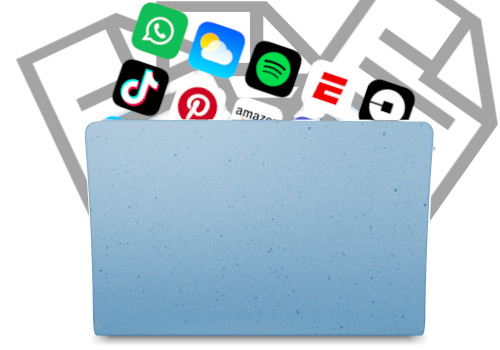
Explorar e gerenciar o sistema de arquivos são as funções mais básicas do iCopyAssistant. É possível navegar e baixar facilmente os arquivos e documentos de aplicativos do dispositivo iPhone para o seu computador. O iCopyAssistant também suporta a cópia de arquivos entre dispositivos iPhone, o que é feito por meio de copiar e colar.
Claro, você também pode fazer upload de arquivos do seu computador para o seu iPhone, especialmente quando o aplicativo suporta a leitura e a escrita de documentos.
Em muitos casos, é necessário copiar músicas e vídeos do seu iPhone para o seu computador, como quando você precisa atualizar o seu iPhone. Se as músicas no iPhone não estiverem no computador que você usava para sincronizar antes, você perderá essas músicas e vídeos favoritos.
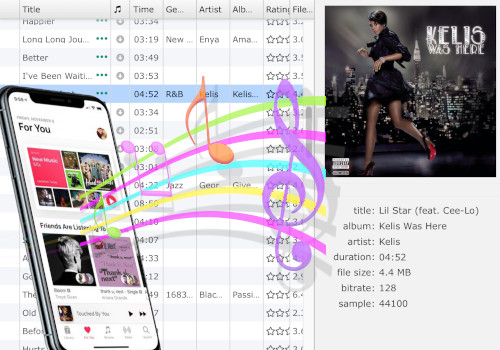
O iCopyAssistant pode copiar rapidamente músicas e vídeos para o seu computador, e, se necessário, também pode adicionar automaticamente músicas e vídeos que não existem na biblioteca de músicas local à biblioteca de músicas local.
Você pode optar por copiar todas as músicas ou faixas em uma lista de reprodução. Você pode até mesmo escolher criar automaticamente uma lista de reprodução na biblioteca de músicas local, com base no conteúdo do iPhone, e adicionar as músicas copiadas a essa lista.
As mensagens de voz podem ser muito importantes para você, por isso, é necessário baixar as mensagens de voz do seu iPhone para o seu computador para outros fins. Com o iCopyAssistant, baixar mensagens de voz no iPhone é muito simples: basta conectar o seu iPhone à porta USB do seu computador, abrir o iCopyAssistant e encontrar a seção "Gravações" sob o nome do seu iPhone, e então copiar os arquivos.
Em muitos casos, é necessário copiar músicas e vídeos do seu iPhone para o seu computador, como quando você precisa atualizar o seu iPhone. Se as músicas no iPhone não estiverem no computador que você usava para sincronizar antes, você perderá essas músicas e vídeos favoritos.
Você só precisa selecionar suas músicas favoritas da biblioteca de música do seu computador ou iPhone, escolher o trecho preferido e, em seguida, selecionar "Adicionar ao iPhone".

iPod, iPhone, iPad, iTunes e Mac são marcas registradas da Apple, Inc. A IMT Studio não possui nenhuma ligação comercial com a Apple, Inc. ou seus produtos. A cópia de músicas está sujeita a quaisquer regulamentações aplicáveis.
