iCopyAssistant – это файловый менеджер для iPhone, который позволяет переносить музыку и файлы на компьютер Mac. iCopyAssistant – это файловый менеджер для iPhone, который позволяет переносить музыку и файлы на компьютер Mac.
Поддержка последних моделей iPhone и операционной системы iOS.
Поддерживает все модели iPhone, iPad и iPod.
Требуется: macOS 10.12 или более поздняя версия.
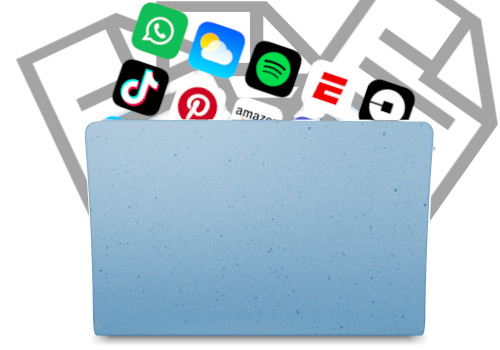
Изучение и управление файловой системой – это основные функции iCopyAssistant. Вы можете легко просматривать и скачивать файлы и документы приложений с устройства iPhone на ваш компьютер. iCopyAssistant также поддерживает копирование файлов между устройствами iPhone, что осуществляется с помощью копирования и вставки.
Конечно, вы также можете загружать файлы с вашего компьютера на ваш iPhone, особенно если приложение поддерживает чтение и запись документов.
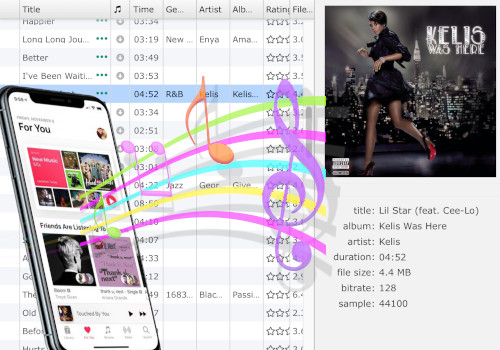
Во многих случаях вам необходимо копировать песни и видео с вашего iPhone на компьютер, например, когда вы хотите обновить свой iPhone. Если песни, хранящиеся на вашем iPhone, не находятся на компьютере, который вы использовали для синхронизации ранее, вы можете потерять эти любимые песни и видео.
iCopyAssistant позволяет быстро копировать музыку и видео на ваш компьютер, а также, при необходимости, автоматически добавлять песни и видео, которых нет в локальной музыкальной библиотеке, в эту же библиотеку.
Вы можете выбрать копирование всей музыки или всех песен из плейлиста. Вы даже можете настроить автоматическое создание плейлиста в локальной музыкальной библиотеке на основе данных с iPhone и добавить скопированную музыку в этот плейлист.
Голосовые записи иногда могут быть очень важны для вас, поэтому вам может потребоваться загрузить их с вашего iPhone на компьютер для других целей. С помощью программы iCopyAssistant загрузка голосовых записей с iPhone очень проста: просто подключите ваш iPhone к USB-порту компьютера, откройте программу iCopyAssistant и найдите раздел "Записи" под названием вашего iPhone, а затем просто скопируйте обычные файлы.
Во многих случаях вам необходимо копировать песни и видео с вашего iPhone на компьютер, например, когда вы хотите обновить свой iPhone. Если песни, хранящиеся на вашем iPhone, не находятся на компьютере, который вы использовали для синхронизации ранее, вы можете потерять эти любимые песни и видео.
Вам нужно просто выбрать любимые песни из музыкальной библиотеки вашего компьютера или iPhone, выбрать наиболее понравившийся фрагмент, а затем выбрать опцию "Добавить в iPhone".

iPod, iPhone, iPad, iTunes и Mac являются зарегистрированными товарными знаками компании Apple, Inc. Компания IMT Studio не имеет коммерческих связей с компанией Apple, Inc. или ее продукцией. Копирование музыки регулируется действующим законодательством.
