Il più potente pulitore di duplicati di iTunes elimina le canzoni duplicate in tre passaggi.
iTunes duplicates Remover elimina i brani duplicati e pulisce iTunes






 È sempre possibile ritrovarsi con molti brani duplicati e tracce perse (brani senza file musicale) nella libreria di iTunes. Le tracce duplicate non solo occupano molto spazio sul disco rigido, ma ci infastidiscono anche durante l'ascolto della musica. Sebbene iTunes fornisca un modo per visualizzare tutte le tracce duplicate scegliendo il menu "File -> Mostra duplicati", l'operazione mostrerà tutte le canzoni duplicate nella libreria di iTunes. Puoi selezionare ed eliminare queste tracce. Ma questo metodo richiede che decidiamo e selezioniamo quali rimuovere e quali mantenere; questo non è un problema se ci sono solo pochi duplicati, ma diventa un lavoro arduo se abbiamo centinaia di duplicati.
iCleanup, l'app più semplice per pulire i duplicati di iTunes, riesce a rimuovere un gran numero di canzoni duplicate dalla libreria di iTunes. Per eliminare le tracce duplicate con iCleanup, devi solo seguire questi passaggi:
Scarica il Rimuovi Duplicati iTunes - iCleanup
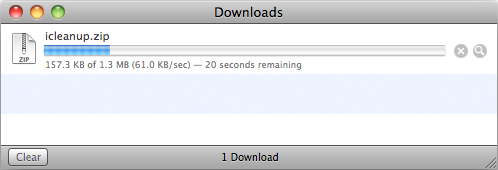
Scarica l'ultima versione di iCleanup dalla pagina di download. Trova il file "icleanup.zip" nella cartella Download al termine del download. Decomprimi il file per ottenere il file di installazione "iCleanup.dmg", fai doppio clic sul file per aprirlo e montare l'installer, quindi vedrai:
Trova il File Zip Scaricato in Finder
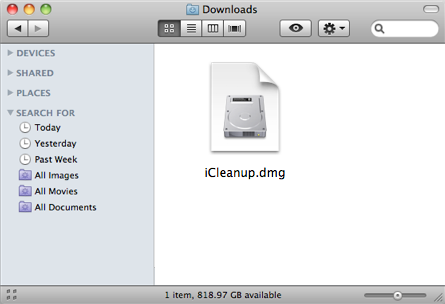
Fai doppio clic per decomprimere il file e ottenere l'installer DMG.
Installa iCleanup sul Tuo Mac
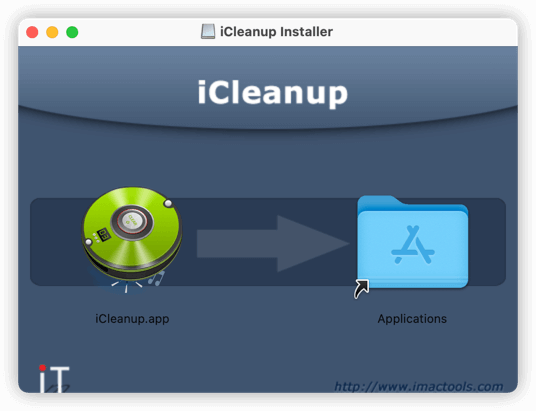
Trascina l'icona "iCleanup.app" su "Applicazioni" per completare l'installazione. Quindi, esegui l'applicazione; iCleanup caricherà prima la libreria di iTunes. Una volta caricata l'intera libreria, dovrai specificare le opzioni di filtro.
Esegui iCleanup dalla Cartella Applicazioni
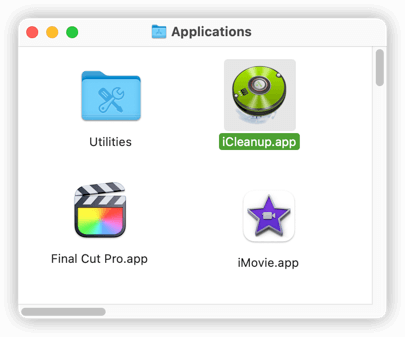
Vai alla cartella Applicazioni in Finder se hai completato l'installazione nel passaggio precedente.
Modifica le Opzioni per Trovare i Duplicati
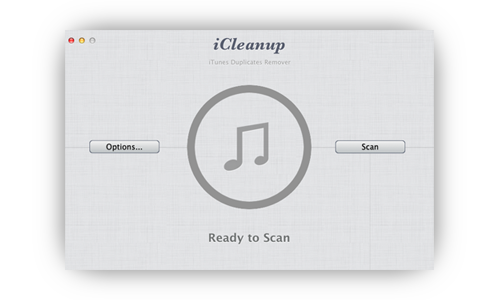
Fai clic sul pulsante "Opzioni" per modificare le condizioni per la corrispondenza dei duplicati. iCleanup fornisce opzioni flessibili per trovare le tracce indesiderate. Fai clic sul pulsante "Scansione" per iniziare a cercare i duplicati...
Titolo Traccia Confronta il titolo delle tracce per determinare se sono duplicate.
Artista Traccia Utilizza anche l'artista delle tracce; questa opzione evita di ordinare erroneamente tracce con lo stesso titolo ma di artisti diversi.
Nome Album Traccia Confronta l'album delle tracce.
Estensione File Solo le tracce con la stessa estensione di file dei file associati saranno considerate duplicate.
Confronto Rapido File Confronta il contenuto del file delle tracce; questa opzione è molto veloce e soddisfa la maggior parte delle situazioni.
Confronto Esatto File Questa opzione è lenta da eseguire; solo i file identici saranno considerati duplicati.
Completa la Ricerca dei Duplicati nella Libreria iTunes
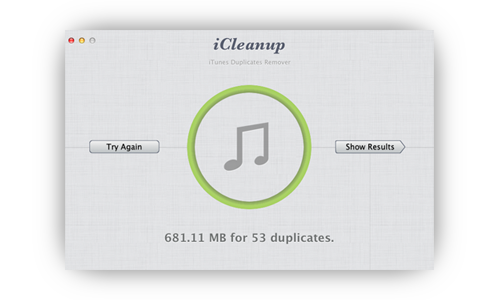
Dopo aver terminato la scansione dei duplicati, fai clic sul pulsante "Mostra Risultati" per verificare i dettagli delle tracce duplicate e delle tracce morte nella libreria di iTunes.
Controlla le Tracce Indesiderate e Pulisci
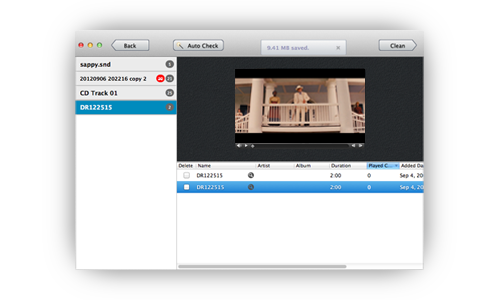
iCleanup raggruppa tutti i duplicati e le tracce morte con un evidente indicatore numerico. E iCleanup controllerà magicamente le tracce indesiderate dopo l'ordinamento, ma puoi apportare modifiche alla sezione manualmente. Ogni volta che apporti modifiche alla selezione, il pannello delle informazioni mostra lo spazio che verrà liberato dopo l'eliminazione.
Quando sei soddisfatto della selezione delle tracce indesiderate, premi il pulsante "Pulisci" per eseguire la pulizia.
Rimuovi le Tracce Duplicate dalla Libreria iTunes
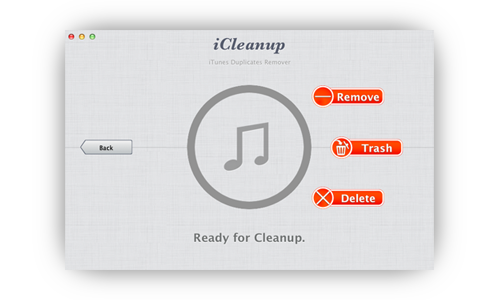
iCleanup offre tre modi per rimuovere le tracce dalla libreria di iTunes. Queste opzioni rendono sicuro evitare di perdere qualcosa di importante.
Rimuovi Rimuove le tracce indesiderate solo dalla libreria di iTunes; i file associati alle tracce verranno mantenuti nella libreria di iTunes.
Cestino Rimuove le tracce e sposta i file associati nel Cestino; questo salverà più spazio.
Elimina Elimina le tracce e i file associati in modo permanente; questa è la scelta migliore per risparmiare spazio su disco.
Fatto! La libreria iTunes diventa pulita
iPod, iPhone, iPad, iTunes e Mac sono marchi registrati di Apple, Inc. IMT Studio non ha alcuna associazione commerciale con Apple, Inc. o i suoi prodotti. La copia di musica è soggetta a eventuali normative applicabili.
