El limpiador de duplicados de iTunes más potente elimina canciones duplicadas en tres pasos.
iTunes duplicates Remover elimina canciones duplicadas y limpia iTunes






 Siempre es posible acumular muchas canciones duplicadas y pistas perdidas (canciones sin archivo de música) en la biblioteca de iTunes. Las pistas duplicadas no solo ocupan mucho espacio en el disco duro, sino que también nos molestan al escuchar música. Aunque iTunes ofrece una forma de mostrar todas las pistas duplicadas seleccionando el menú "Archivo -> Mostrar duplicados", esta operación mostrará todas las canciones duplicadas en la biblioteca de iTunes. Puedes seleccionar y eliminar estas pistas. Pero este método requiere que decidamos y seleccionemos cuáles eliminar y cuáles conservar; esto no es un problema si hay pocos duplicados, pero será una tarea ardua si tenemos cientos de duplicados.
iCleanup, la aplicación más sencilla para limpiar duplicados de iTunes, logra eliminar gran cantidad de canciones duplicadas de la biblioteca de iTunes. Para limpiar pistas duplicadas con iCleanup, solo necesitas seguir estos pasos:
Descarga el Eliminador de Duplicados de iTunes - iCleanup
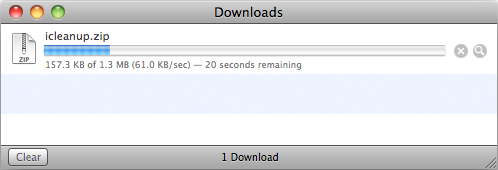
Descarga la última versión de iCleanup desde la página de descarga. Encuentra el archivo "icleanup.zip" en tu carpeta de Descargas cuando termine la descarga. Descomprime el archivo para obtener el instalador "iCleanup.dmg", haz doble clic en el archivo para abrir y montar el instalador, luego verás:
Encuentra el Archivo Zip Descargado en el Finder
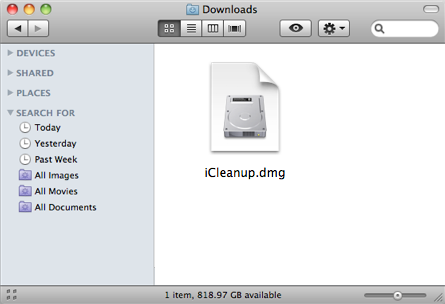
Haz doble clic para descomprimir el archivo y obtener el instalador DMG.
Instala iCleanup en tu Mac
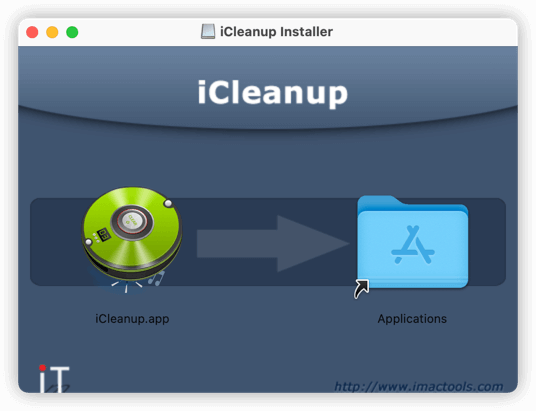
Arrastra el icono "iCleanup.app" sobre "Aplicaciones" para completar la instalación. Luego, ejecuta la aplicación; iCleanup primero cargará la biblioteca de iTunes, cuando toda la biblioteca se haya cargado, deberás especificar las opciones de filtro.
Ejecuta iCleanup desde la Carpeta de Aplicaciones
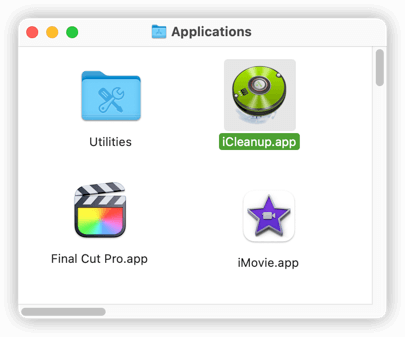
Ve a la carpeta de Aplicaciones en el Finder si completaste la instalación en el paso anterior.
Cambia las Opciones para Encontrar Duplicados
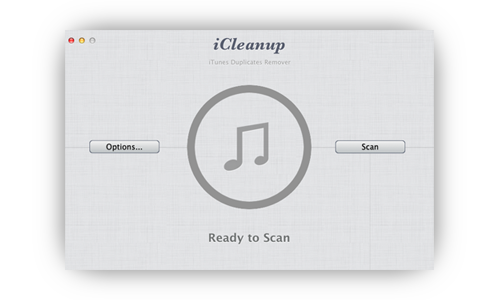
Haz clic en el botón "Opciones" para modificar las condiciones para identificar duplicados. iCleanup ofrece opciones flexibles para encontrar pistas no deseadas. Haz clic en el botón "Escanear" para comenzar a buscar duplicados...
Título de la Pista Compara el título de las pistas para determinar si son duplicados.
Artista de la Pista Usa también el artista de las pistas; esta opción evita clasificar erróneamente pistas con el mismo título pero de artistas diferentes.
Nombre del Álbum de la Pista Compara el álbum de las pistas.
Extensión del Archivo Solo las pistas con la misma extensión de archivo de los archivos asociados se tratarán como duplicados.
Comparación Rápida de Archivos Compara el contenido del archivo de las pistas; esta opción es muy rápida y cubre la mayoría de las situaciones.
Comparación Exacta de Archivos Esta opción es lenta de realizar; solo los archivos idénticos se tratarán como duplicados.
Completa la Búsqueda de Duplicados en la Biblioteca de iTunes
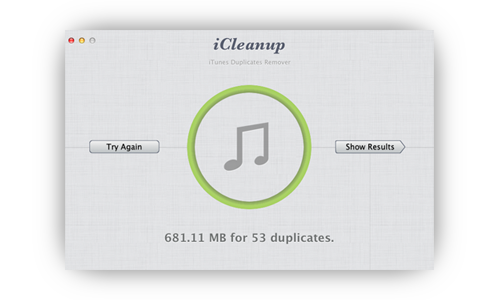
Después de terminar el escaneo de duplicados, haz clic en el botón "Mostrar Resultados" para revisar los detalles de las pistas duplicadas y las pistas muertas en la biblioteca de iTunes.
Revisa las Pistas no Deseadas y Limpia
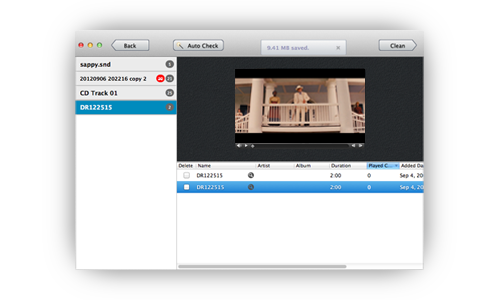
iCleanup agrupa todos los duplicados y pistas muertas con un indicador numérico obvio. E iCleanup marcará mágicamente las pistas no deseadas después de ordenarlas, pero puedes hacer cambios en la selección manualmente. Cada vez que realices cambios en la selección, el panel de información muestra el espacio que se liberará después de la eliminación.
Cuando estés satisfecho con la selección de pistas no deseadas, presiona el botón "Limpiar" para proceder.
Elimina Pistas Duplicadas de la Biblioteca de iTunes
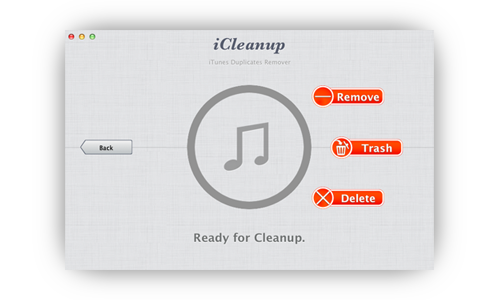
iCleanup ofrece tres formas de eliminar pistas de la biblioteca de iTunes. Estas opciones la hacen segura para evitar perder algo importante.
Eliminar Elimina las pistas no deseadas solo de la biblioteca de iTunes; los archivos asociados a las pistas se conservarán en la biblioteca de iTunes.
Papelera Elimina las pistas y mueve los archivos asociados a la Papelera, esto ahorrará más espacio.
Borrar Elimina permanentemente las pistas y los archivos asociados; esta es la mejor opción para ahorrar espacio en disco.
¡Listo! La biblioteca de iTunes queda limpia
iPod, iPhone, iPad, iTunes y Mac son marcas registradas de Apple, Inc. IMT Studio no tiene ninguna relación comercial con Apple, Inc. ni con sus productos. La copia de música está sujeta a las leyes aplicables.
