Le nettoyeur de doublons iTunes le plus puissant supprime les chansons en double en trois étapes.
iTunes Duplicates Remover supprime les chansons en double et nettoie iTunes






 Il est toujours possible d'avoir de nombreuses chansons en double et des pistes orphelines (chansons sans fichier audio) dans la bibliothèque iTunes. Les pistes dupliquées non seulement occupent beaucoup d'espace disque, mais nous gênent également pour écouter de la musique. Bien qu'iTunes offre un moyen d'afficher toutes les pistes en double en choisissant le menu "Fichier -> Afficher les doublons", cette opération affichera toutes les chansons dupliquées dans la bibliothèque iTunes. Vous pouvez les sélectionner et les supprimer. Mais cette méthode nécessite de décider et de sélectionner celles à supprimer et celles à conserver, ce n'est pas un problème s'il n'y a que quelques doublons, mais ce sera un travail fastidieux si nous en avons des centaines.
iCleanup, l'application de nettoyage de doublons iTunes la plus simple, parvient à supprimer de nombreuses chansons en double de la bibliothèque iTunes. Pour effacer les pistes en double avec iCleanup, vous devez simplement suivre ces étapes :
Téléchargez le suppresseur de doublons iTunes - iCleanup
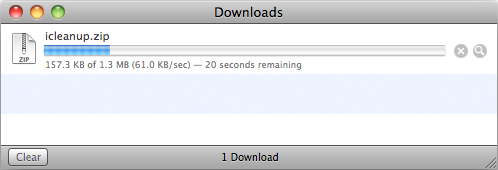
Téléchargez la dernière version d'iCleanup depuis la page de téléchargement. Trouvez le fichier "icleanup.zip" dans votre dossier Téléchargements une fois le téléchargement terminé. Décompressez le fichier pour obtenir le programme d'installation "iCleanup.dmg", double-cliquez sur le fichier pour l'ouvrir et monter l'installateur, puis vous verrez :
Trouvez le fichier zip téléchargé dans le Finder
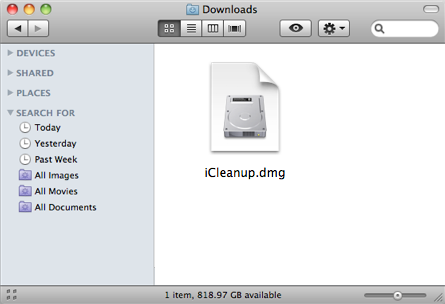
Double-cliquez pour décompresser le fichier et obtenir l'installateur DMG.
Installez iCleanup sur votre Mac
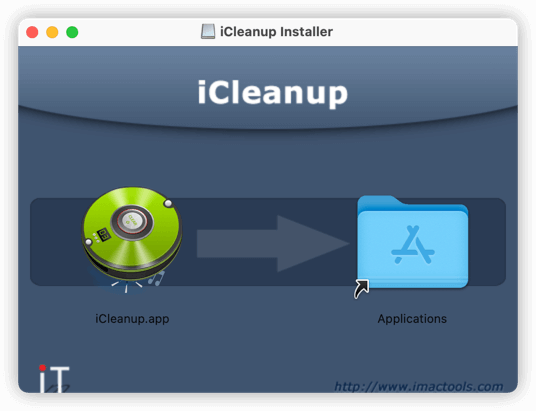
Faites glisser l'icône "iCleanup.app" sur "Applications" pour terminer l'installation. Ensuite, exécutez l'application, iCleanup chargera d'abord la bibliothèque iTunes, lorsque toute la bibliothèque sera chargée, vous devrez spécifier les options de filtrage.
Exécutez iCleanup depuis le dossier Applications
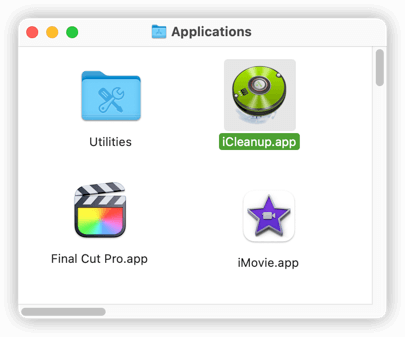
Allez dans le dossier Applications dans le Finder si vous avez terminé l'installation à l'étape précédente.
Modifiez les options pour trouver les doublons
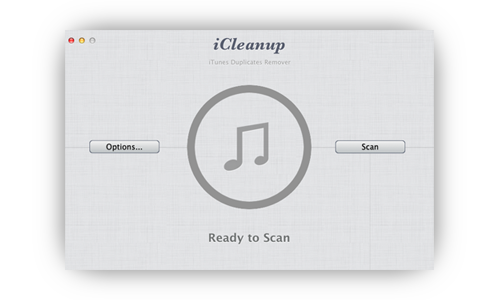
Cliquez sur le bouton "Options" pour modifier les conditions de correspondance des doublons. iCleanup propose des options flexibles pour trouver les pistes indésirables. Cliquez sur le bouton "Analyser" pour commencer à rechercher les doublons...
Titre de la piste Compare le titre des pistes pour déterminer si ce sont des doublons.
Artiste de la piste Utilise également l'artiste des pistes, cette option évite de mal trier les pistes avec le même titre mais provenant d'artistes différents.
Nom de l'album de la piste Compare l'album des pistes.
Extension de fichier Seules les pistes avec la même extension de fichier des fichiers associés seront traitées comme des doublons.
Comparaison rapide des fichiers Compare le contenu des fichiers des pistes, cette option est très rapide et convient à la plupart des situations.
Comparaison exacte des fichiers Cette option est lente à exécuter, seuls les fichiers identiques seront traités comme des doublons.
Terminez la recherche de doublons dans la bibliothèque iTunes
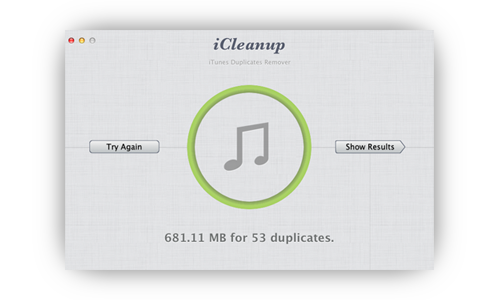
Après avoir terminé l'analyse des doublons, cliquez sur le bouton "Afficher les résultats" pour vérifier les détails des pistes en double et des pistes orphelines dans la bibliothèque iTunes.
Vérifiez les pistes indésirables et nettoyez
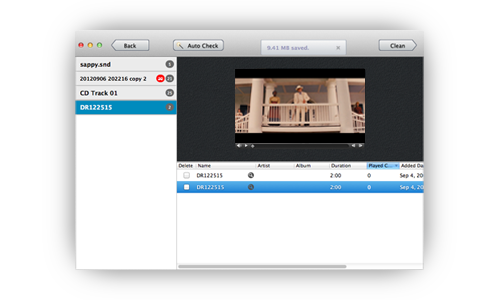
iCleanup regroupe tous les doublons et pistes orphelines avec un indicateur numérique évident. Et iCleanup cochera magiquement les pistes indésirables après le tri, mais vous pouvez modifier manuellement la sélection. Chaque fois que vous modifiez la sélection, le panneau d'information montre l'espace qui sera libéré après la suppression.
Lorsque vous êtes satisfait de la sélection des pistes indésirables, appuyez sur le bouton "Nettoyer" pour effectuer le nettoyage.
Supprimez les pistes en double de la bibliothèque iTunes
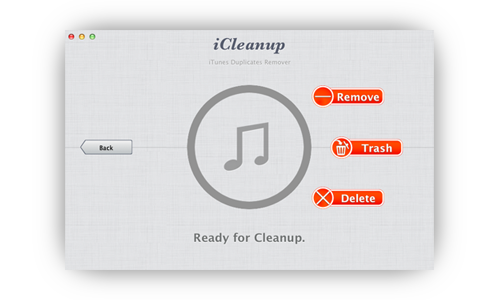
iCleanup propose trois façons de supprimer les pistes de la bibliothèque iTunes. Ces options permettent d'éviter en toute sécurité de perdre quelque chose d'important.
Supprimer Supprime uniquement les pistes indésirables de la bibliothèque iTunes, les fichiers associés aux pistes seront conservés dans la bibliothèque iTunes.
Corbeille Supprime les pistes et déplace les fichiers associés vers la Corbeille, cela libérera plus d'espace.
Effacer Supprime définitivement les pistes et les fichiers associés, c'est le meilleur choix pour économiser de l'espace disque.
Terminé ! La bibliothèque iTunes est devenue propre
iPod, iPhone, iPad, iTunes et Mac sont des marques déposées d'Apple, Inc. IMT Studio n'a aucun lien commercial avec Apple, Inc. ou ses produits. La copie de musique est soumise aux lois applicables.
