AddressBook Cleaner est le meilleur suppresseur de doublons de contacts sur Mac OS X.
Supprimer les contacts en double du Carnet d'adresses sur Mountain Lion avec iCloud






Les utilisateurs d'AddressBook Cleaner nous demandent une solution pour supprimer les contacts en double du Carnet d'adresses d'Apple sur Lion et Mountain Lion avec iCloud. C'est un problème très fréquent pour les utilisateurs qui ont effectué la mise à jour vers Lion et utilisé iCloud pour synchroniser leurs contacts. Voici un guide rapide étape par étape pour éliminer les doublons de contacts dans cette situation :
Pensez à sauvegarder tous vos contacts avant d'effectuer les étapes de suppression suivantes
Il y a 2 étapes pour supprimer les doublons d'iCloud :
Obtenir une copie complète des contacts sur l'ordinateur local
Tout d'abord, allez dans les Préférences Système en cliquant sur -> Préférences Système..., puis choisissez iCloud, l'écran suivant apparaîtra :
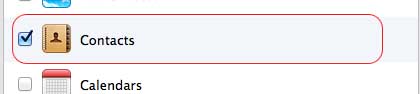
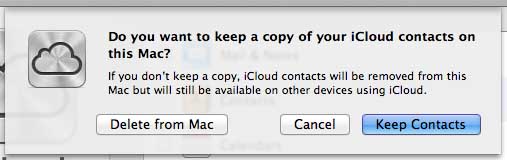
Décochez la case "Contacts" entourée en rouge pour désactiver la synchronisation du Carnet d'adresses avec iCloud, un message vous demandera alors quoi faire des contacts locaux.
Choisissez "Conserver les contacts" pour laisser les contacts sur l'ordinateur local
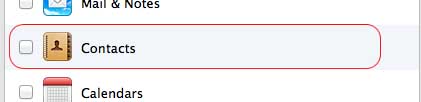
Réactivez la synchronisation du Carnet d'adresses avec iCloud en cochant la case
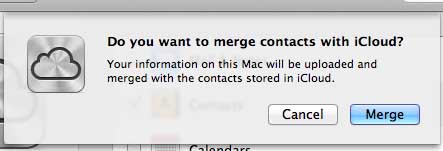
Cette fois, choisissez "Fusionner" pour combiner les contacts d'iCloud afin d'obtenir une copie complète des contacts.
Désactivez à nouveau iCloud comme à l'étape 2
Supprimez les doublons en utilisant AddressBook Cleaner
Maintenant, nous avons tous les contacts sur l'ordinateur local. Répétez les étapes ci-dessus pour confirmer que nous avons une copie propre des contacts sur tous les ordinateurs.
Mettre à jour les contacts iCloud
Une fois que nous avons obtenu une copie complète des contacts sur les ordinateurs, connectez-vous à iCloud
Choisissez "Contacts"
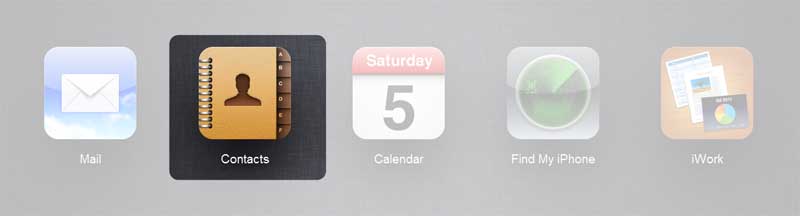
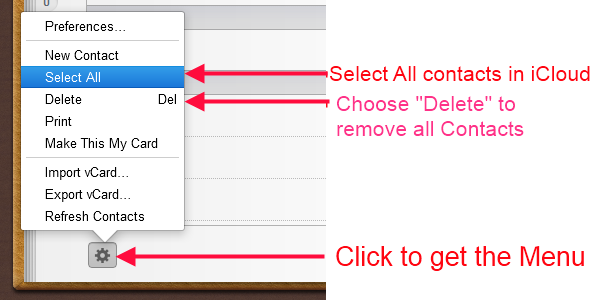
Supprimez tous les contacts dans iCloud Il est préférable de faire une sauvegarde avec "Exporter la carte..." avant d'effectuer la suppression.
Affichez le menu d'actions en cliquant sur le bouton en bas à gauche de la page iCloud.
Activez "Contacts" iCloud sur votre ordinateur (celui sur lequel vous avez effectué le nettoyage dans la Partie I) pour mettre à jour iCloud à partir de la copie locale des contacts.
Terminé !
Attendez que le processus de mise à jour de l'étape 4 se termine. Vérifiez pour confirmer que vous avez chaque contact dans "Contacts" iCloud comme sur l'ordinateur local.
iPod, iPhone, iPad, iTunes et Mac sont des marques déposées d'Apple, Inc. IMT Studio n'a aucun lien commercial avec Apple, Inc. ou ses produits. La copie de musique est soumise aux lois applicables.
