アドレスブッククリーナーはMac OS X上で最高の連絡先重複削除ツールです。
Mountain LionのiCloudでアドレスブックから重複した連絡先を削除する






AddressBook Cleanerのユーザーから、iCloudを使用したLionおよびMountain Lion上のAppleアドレス帳から重複連絡先を削除する方法について問い合わせがあります。これは、Lionにアップグレードし、連絡先を保持するためにiCloudを使用しているユーザーにとって非常に一般的な問題です。以下に、このような状況で連絡先の重複を削除するための簡単なステップバイステップガイドを示します:
以下の削除手順を実行する前に、すべての連絡先をバックアップすることを忘れないでください
iCloudから重複を削除するには2つのステップがあります:
ローカルコンピュータに連絡先の完全なコピーを取得する
まず、システム環境設定に移動します( → システム環境設定...をクリック)。次にiCloudを選択すると、以下のように表示されます:
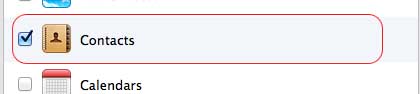
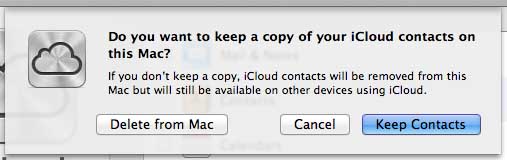
「連絡先」(赤線で囲まれた部分)のチェックを外して、アドレス帳とiCloudの同期を無効にします。すると、ローカルの連絡先をどう処理するか尋ねるメッセージが表示されます。
「連絡先を保持」を選択して、連絡先をローカルコンピュータに残します。
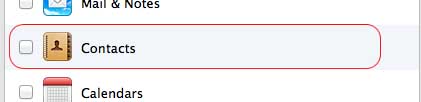
チェックボックスをクリックして、アドレス帳とiCloudの同期を再度有効にします。
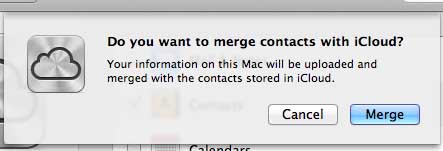
今回は「統合」を選択して、iCloudからの連絡先を結合し、連絡先の完全なコピーを確実に取得します。
ステップ2と同様に、再びiCloudを無効にします。
AddressBook Cleanerを使用して重複を削除します。
これで、すべての連絡先がローカルコンピュータにあります。上記のステップを繰り返して、すべてのコンピュータにクリアな連絡先のコピーがあることを確認します。
iCloud連絡先を更新する
コンピュータに連絡先の完全なコピーを取得し終えたら、iCloudにサインインします。
「連絡先」を選択します。
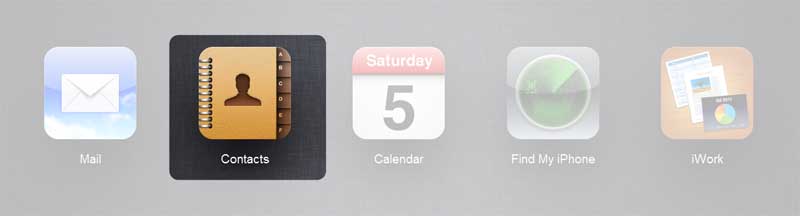
iCloud内のすべての連絡先を削除します。 削除を実行する前に、「vCardをエクスポート...」でバックアップを作成することをお勧めします。
iCloudページの左下隅にあるボタンをクリックして、アクションメニューを表示します。
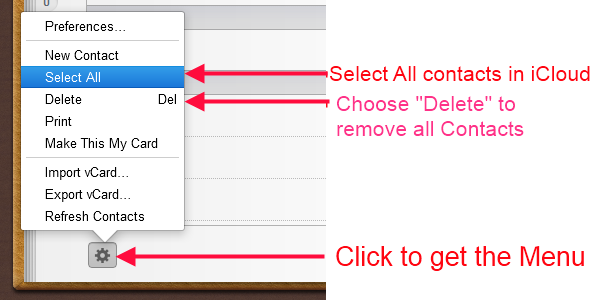
コンピュータ(パートIでクリーンアップを完了したコンピュータ)でiCloudの「連絡先」を有効にして、ローカルコピーの連絡先からiCloudを更新します。
完了です!
ステップ4の更新プロセスが完了するまで待ちます。iCloud「連絡先」にローカルコンピュータと同じすべての連絡先があることを確認してください。
iPod、iPhone、iPad、iTunes、およびMacは、Apple, Inc.の登録商標です。IMT Studioは、Apple, Inc.またはその製品と、いかなる商業的な関係も持っていません。音楽のコピーは、適用される法律に従う必要があります。
