AddressBook Cleaner는 Mac OS X에서 최고의 연락처 중복 제거 프로그램입니다.
iCloud를 사용하여 Mountain Lion의 주소록에서 중복 연락처 삭제하기






AddressBook Cleaner 사용자들은 iCloud와 함께 Lion 및 Mountain Lion에서 Apple 주소록의 중복 연락처를 제거할 수 있는 해결책을 요청합니다. Lion으로 업그레이드하고 연락처를 유지하기 위해 iCloud를 사용한 사용자들에게 매우 흔한 문제이기 때문입니다. 다음은 그러한 상황에서 연락처 중복 제거를 완료하는 빠른 단계별 안내입니다:
다음 제거 단계를 수행하기 전에 모든 연락처를 백업하는 것을 잊지 마세요
iCloud에서 중복 항목을 삭제하는 데는 2단계가 있습니다:
로컬 컴퓨터에서 연락처의 전체 복사본 얻기
먼저, -> 시스템 환경설정...을 클릭하여 시스템 환경설정으로 이동한 후 iCloud를 선택하면 다음과 같이 나타납니다.
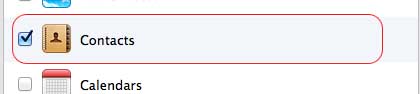
빨간색 선으로 둘러싸인 "연락처"의 체크를 해제하여 주소록과 iCloud의 동기화를 비활성화하면, 로컬 연락처 처리 방법을 묻는 메시지가 나타납니다.
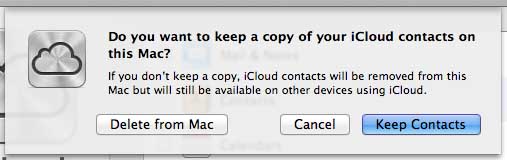
로컬 컴퓨터에 연락처를 남기기 위해 "연락처 유지"를 선택합니다.
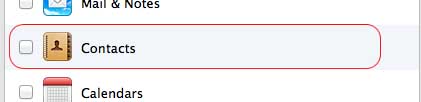
체크박스를 클릭하여 주소록과 iCloud의 동기화를 다시 활성화합니다.
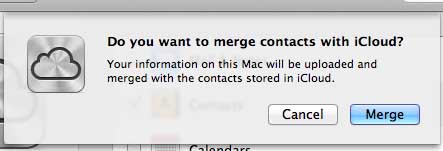
이번에는 iCloud의 연락처를 병합하여 연락처의 전체 복사본을 확실히 갖도록 "병합"을 선택합니다.
2단계와 같이 iCloud를 다시 비활성화합니다.
AddressBook Cleaner를 사용하여 중복 항목을 삭제합니다.
이제 로컬 컴퓨터에 모든 연락처가 있습니다. 모든 컴퓨터에서 정리된 연락처 복사본을 가지고 있는지 확인하기 위해 위 단계를 반복합니다.
iCloud 연락처 업데이트
컴퓨터에서 연락처의 전체 복사본 얻기를 완료하면, iCloud에 로그인합니다.
"연락처"를 선택합니다.
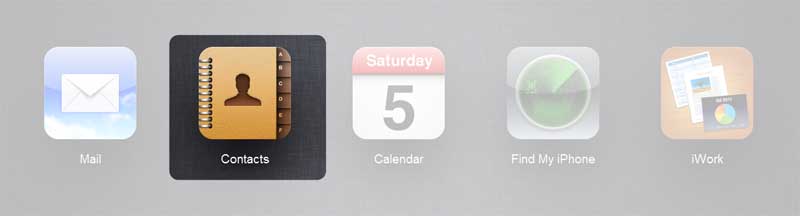
iCloud의 모든 연락처를 삭제합니다. 삭제를 수행하기 전에 "vCard 내보내기..."로 백업하는 것이 좋습니다.
iCloud 페이지 왼쪽 하단 모서리에 있는 버튼을 클릭하여 작업 메뉴를 표시합니다.
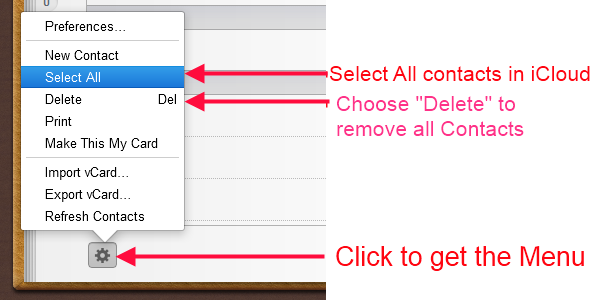
컴퓨터(1부에서 정리를 완료한 컴퓨터)에서 iCloud "연락처"를 활성화하여 로컬 연락처 복사본에서 iCloud를 업데이트합니다.
완료!
4단계의 업데이트 프로세스가 완료될 때까지 기다리세요. iCloud "연락처"에 로컬 컴퓨터와 동일한 모든 연락처가 있는지 확인하여 확인합니다.
iPod, iPhone, iPad, iTunes 및 Mac은 Apple, Inc.의 등록 상표입니다. IMT Studio는 Apple, Inc. 또는 그 제품과 어떠한 상업적 관계도 없습니다. 음악 복사는 해당 법규에 따릅니다.
