AddressBook Cleaner es el mejor eliminador de contactos duplicados en Mac OS X.
Eliminar contactos duplicados del Libreta de Direcciones en Mountain Lion con iCloud






Los usuarios de AddressBook Cleaner nos piden una solución para eliminar contactos duplicados de la Libreta de Direcciones de Apple en Lion y Mountain Lion con iCloud. Dado que es un problema muy común para usuarios que han actualizado a Lion y usado iCloud para mantener sus contactos. La siguiente es una guía rápida paso a paso para completar la eliminación de duplicados de contactos en tal situación:
Recuerda hacer una copia de seguridad de todos los contactos antes de realizar los siguientes pasos de eliminación
Hay 2 pasos para eliminar duplicados de iCloud:
Obtener una copia completa de los contactos en la computadora local
Primero, ve a Preferencias del Sistema haciendo clic en -> Preferencias del Sistema..., luego elige iCloud, aparecerá como
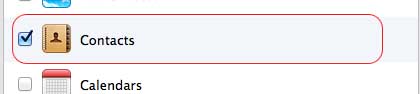
Desmarca la casilla "Contactos" rodeada por la línea roja para desactivar la sincronización de la Libreta de Direcciones con iCloud, luego aparecerá un mensaje preguntando qué hacer con los contactos locales.
Elige "Mantener Contactos" para dejar los contactos en la computadora local
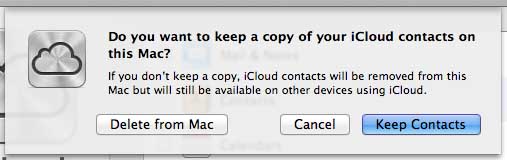
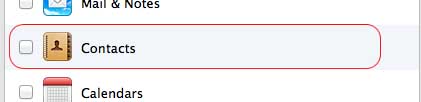
Reactiva la sincronización de la Libreta de Direcciones con iCloud marcando la casilla
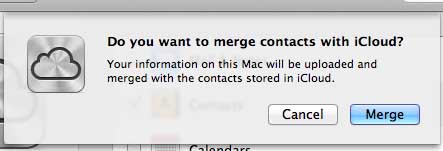
Esta vez, elige "Combinar" para fusionar los contactos de iCloud y asegurarte de tener una copia completa de los contactos.
Desactiva iCloud nuevamente como en el paso 2
Elimina los duplicados usando AddressBook Cleaner
Ahora, tenemos todos los contactos en la computadora local. Repite los pasos anteriores para confirmar que tenemos una copia limpia de los contactos en todas las computadoras.
Actualizar Contactos de iCloud
Una vez que hayamos terminado de obtener la copia completa de los contactos en las computadoras, inicia sesión en iCloud
Elige "Contactos"
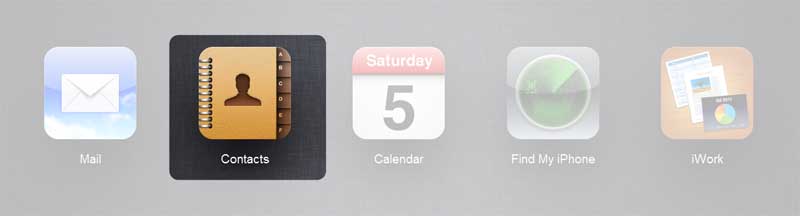
Elimina todos los contactos en iCloud Sería mejor hacer una copia de seguridad con "Exportar vCard..." antes de realizar la eliminación.
Muestra el menú de acción haciendo clic en el botón en la esquina inferior izquierda de la página de iCloud.
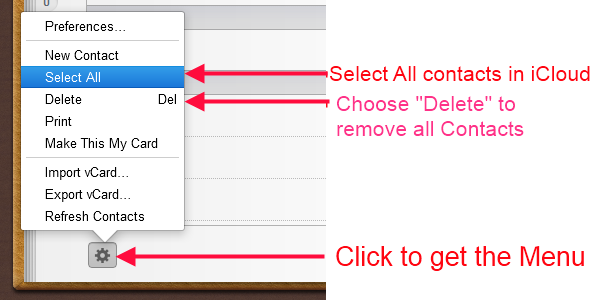
Activa "Contactos" de iCloud en tu computadora (la computadora en la que realizaste la limpieza en la Parte I) para actualizar iCloud desde la copia local de contactos.
¡Listo!
Espera hasta que termine el proceso de actualización en el paso 4. Verifica para confirmar que tienes cada contacto en "Contactos" de iCloud igual que en la computadora local.
iPod, iPhone, iPad, iTunes y Mac son marcas registradas de Apple, Inc. IMT Studio no tiene ninguna relación comercial con Apple, Inc. ni con sus productos. La copia de música está sujeta a las leyes aplicables.
