AddressBook Cleaner ist der beste Kontaktdublettenentferner auf Mac OS X.
Doppelte Kontakte im Adressbuch auf Mountain Lion mit iCloud löschen






Benutzer von AddressBook Cleaner fragen uns nach einer Lösung, um doppelte Kontakte aus dem Apple-Adressbuch unter Lion und Mountain Lion mit iCloud zu entfernen. Da es ein sehr häufiges Problem für Benutzer ist, die auf Lion aktualisiert und iCloud zur Kontaktsynchronisation genutzt haben. Folgend eine kurze Schritt-für-Schritt-Anleitung, um die Entfernung von Kontaktduplikaten in dieser Situation abzuschließen:
Denken Sie daran, alle Kontakte zu sichern, bevor Sie die folgenden Schritte zur Entfernung durchführen
Es gibt 2 Schritte, um Duplikate aus iCloud zu löschen:
Vollständige Kopie der Kontakte auf dem lokalen Computer erstellen
Gehen Sie zunächst zu den Systemeinstellungen, indem Sie auf -> Systemeinstellungen... klicken, dann wählen Sie iCloud aus. Es wird wie folgt angezeigt:
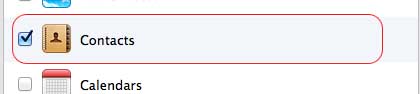
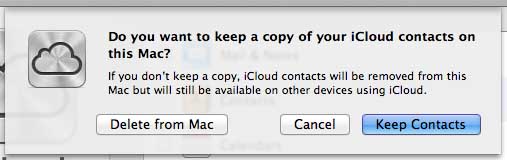
Deaktivieren Sie das Häkchen bei "Kontakte", das von einer roten Linie umgeben ist, um die Synchronisation des Adressbuchs mit iCloud zu deaktivieren. Dann erscheint eine Nachricht, die nach dem Umgang mit lokalen Kontakten fragt.
Wählen Sie "Kontakte behalten", um die Kontakte auf dem lokalen Computer zu belassen.
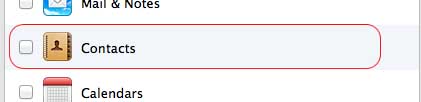
Aktivieren Sie die Synchronisation des Adressbuchs mit iCloud erneut, indem Sie das Kästchen anklicken.
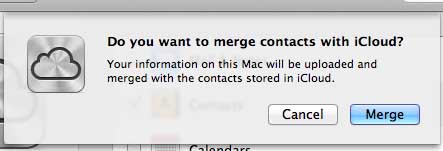
Wählen Sie diesmal "Zusammenführen", um die Kontakte von iCloud zu kombinieren und sicherzustellen, dass wir eine vollständige Kopie der Kontakte haben.
Deaktivieren Sie iCloud erneut wie in Schritt 2
Löschen Sie die Duplikate mit AddressBook Cleaner
Nun haben wir alle Kontakte auf dem lokalen Computer. Wiederholen Sie die obigen Schritte, um sicherzustellen, dass wir eine bereinigte Kopie der Kontakte auf allen Computern haben.
iCloud-Kontakte aktualisieren
Sobald wir die vollständige Kopie der Kontakte auf den Computern erstellt haben, melden Sie sich bei iCloud an.
Wählen Sie "Kontakte" aus.
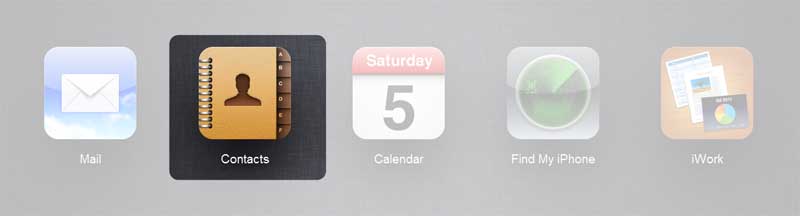
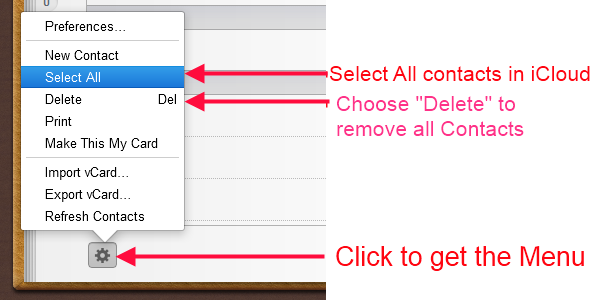
Löschen Sie alle Kontakte in iCloud. Es ist ratsam, vor dem Löschen ein Backup über "vCard exportieren..." zu erstellen.
Zeigen Sie das Aktionsmenü an, indem Sie auf die Schaltfläche in der unteren linken Ecke der iCloud-Seite klicken.
Aktivieren Sie "Kontakte" in iCloud auf Ihrem Computer (dem Computer, auf dem Sie die Bereinigung in Teil I durchgeführt haben), um iCloud aus der lokalen Kopie der Kontakte zu aktualisieren.
Fertig!
Warten Sie, bis der Aktualisierungsvorgang in Schritt 4 abgeschlossen ist. Überprüfen Sie, um sicherzustellen, dass Sie jeden Kontakt in iCloud "Kontakte" wie auf dem lokalen Computer haben.
iPod, iPhone, iPad, iTunes und Mac sind eingetragene Marken von Apple Inc. IMT Studio hat keine kommerzielle Verbindung zu Apple Inc. oder deren Produkten. Das Kopieren von Musik unterliegt den geltenden Bestimmungen.
