iCopyAssistant ist ein Dateimanager für iPhones, der Musik und Dateien auf einen Mac-Computer überträgt. iCopyAssistant ist ein Dateimanager für iPhones, der Musik und Dateien auf einen Mac-Computer überträgt.
Bereit für die neuesten iPhone- und iOS-Geräte.
Unterstützt alle iPhones, iPads und iPods.
Benötigt: macOS 10.12 oder eine neuere Version.
Die grundlegenden Funktionen von iCopyAssistant umfassen die Erkundung und Verwaltung des Dateisystems. Sie können problemlos das Dateisystem und die Anwendungsdokumente auf dem iPhone-Gerät durchsuchen und auf Ihren Computer herunterladen. iCopyAssistant unterstützt auch die Dateikopie zwischen iPhone-Geräten, wobei dies durch Kopieren und Einfügen erfolgt.
Selbstverständlich können Sie auch Dateien von Ihrem Computer auf Ihr iPhone hochladen, insbesondere wenn die Anwendung das Lesen und Schreiben von Dokumenten unterstützt.
In vielen Fällen müssen Sie Songs und Videos von Ihrem iPhone auf Ihren Computer kopieren, beispielsweise wenn Sie Ihr iPhone aktualisieren möchten. Wenn sich die Songs, die sich auf dem iPhone befinden, nicht auf dem Computer befinden, mit dem Sie zuvor synchronisiert haben, verlieren Sie diese Lieblingssongs und -videos.
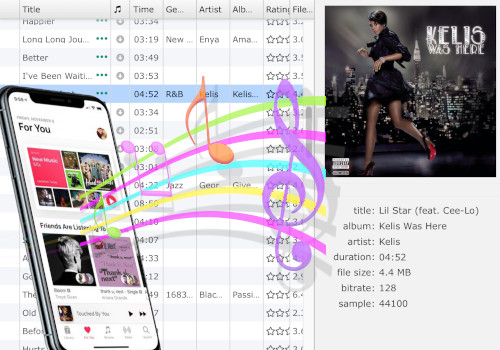
iCopyAssistant kann Musik und Videos schnell auf Ihren Computer kopieren, und falls erforderlich, kann iCopyAssistant auch automatisch Songs und Videos, die nicht in der lokalen Musikbibliothek vorhanden sind, gleichzeitig zur lokalen Musikbibliothek hinzufügen.
Sie können wählen, alle Musikstücke oder Lieder in einer Wiedergabeliste zu kopieren. Sie können sogar eine Wiedergabeliste automatisch in der lokalen Musikbibliothek erstellen, basierend auf den Inhalten des iPhones, und die kopierte Musik dieser Wiedergabeliste hinzufügen.
Wie man Musik von einem iPhone auf einen Mac-Computer kopiert.
Sprachmemos können manchmal sehr wichtig für Sie sein, daher müssen Sie die Sprachmemos von Ihrem iPhone auf Ihren Computer herunterladen, um sie für andere Zwecke zu verwenden. Bei iCopyAssistant ist das Herunterladen von Sprachmemos von einem iPhone sehr einfach: Schließen Sie Ihr iPhone an den USB-Anschluss Ihres Computers an, öffnen Sie iCopyAssistant und suchen Sie unter dem Namen Ihres iPhones den Bereich "Aufnahmen", und kopieren Sie dann einfach die Dateien.
In vielen Fällen müssen Sie Songs und Videos von Ihrem iPhone auf Ihren Computer kopieren, beispielsweise wenn Sie Ihr iPhone aktualisieren möchten. Wenn sich die Songs, die sich auf dem iPhone befinden, nicht auf dem Computer befinden, mit dem Sie zuvor synchronisiert haben, verlieren Sie diese Lieblingssongs und -videos.
Sie müssen lediglich Ihre Lieblingslieder aus Ihrer Musikbibliothek auf Ihrem Computer oder iPhone auswählen, den gewünschten Abschnitt auswählen und dann "Zum iPhone hinzufügen" anklicken.
So richten Sie Ihr Lieblingslied als Klingelton auf Ihrem iPhone ein.

iPod, iPhone, iPad, iTunes und Mac sind eingetragene Marken von Apple Inc. IMT Studio hat keine kommerzielle Verbindung zu Apple Inc. oder deren Produkten. Das Kopieren von Musik unterliegt den geltenden Bestimmungen.
